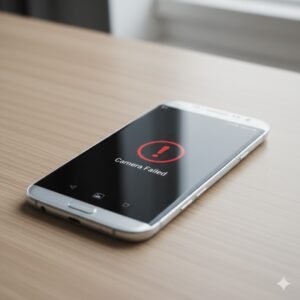
HP Samsung ngelag bisa bikin frustrasi — apalagi saat kamu sedang bermain game, membuka kamera, atau mengetik pesan penting. Namun, sebelum kamu berpikir mengganti ponsel, ketahuilah bahwa masalah ini bisa diatasi dengan langkah-langkah sederhana. Berikut panduan lengkap cara mengatasi HP ngelag Samsung agar kembali lancar seperti baru.
1. Tutup Aplikasi yang Tidak Digunakan
Salah satu penyebab paling umum HP Samsung ngelag adalah terlalu banyak aplikasi berjalan di latar belakang. Sistem Android tetap mempertahankan aplikasi aktif untuk mempercepat akses berikutnya, tetapi hal ini membuat RAM cepat habis. Geser ke atas dari bawah layar (atau tekan tombol Recent Apps), lalu tutup semua aplikasi yang tidak kamu gunakan. Untuk hasil maksimal, buka Settings → Device Care → Memory dan pilih “Clean Now”.
Langkah ini akan membebaskan RAM dan menghentikan proses latar belakang yang tidak penting. Kamu akan langsung merasakan peningkatan performa setelah pembersihan pertama.
2. Bersihkan Cache dan File Sampah
Cache memang berguna untuk mempercepat loading aplikasi, tetapi jika terlalu banyak, justru memperlambat sistem. Di HP Samsung, kamu bisa membersihkan cache dengan mudah tanpa menghapus data penting. Buka Settings → Device Care → Storage → Clean Now untuk menghapus file tidak berguna seperti thumbnail, log error, atau file sementara.
Kamu juga bisa membersihkan cache per aplikasi: buka Settings → Apps → (pilih aplikasi) → Storage → Clear Cache. Lakukan ini terutama pada aplikasi seperti Instagram, TikTok, dan browser yang sering menumpuk data besar.
3. Perbarui Sistem Operasi dan Aplikasi
Samsung rutin merilis pembaruan software (One UI dan Android) untuk memperbaiki bug dan meningkatkan stabilitas sistem. Banyak kasus ngelag yang hilang setelah update, terutama pada seri Galaxy A dan M. Cek pembaruan di Settings → Software Update → Download and Install. Pastikan juga semua aplikasi di Play Store diperbarui ke versi terbaru.
Pembaruan juga sering mengoptimalkan performa grafis dan RAM management, terutama untuk ponsel seri lama. Jadi, jangan abaikan notifikasi update, karena ini bisa jadi solusi instan.
4. Kosongkan Ruang Penyimpanan
Penyimpanan penuh adalah musuh terbesar performa HP. Saat ruang internal tersisa di bawah 10%, sistem tidak punya ruang untuk membuat file sementara, menyebabkan lag dan freeze. Di HP Samsung, kamu bisa memeriksa ruang kosong melalui Settings → Device Care → Storage. Hapus foto dan video lama, atau pindahkan ke cloud seperti Samsung Cloud atau Google Drive.
Gunakan juga fitur “Trash” di Galeri Samsung untuk menghapus file yang sudah tidak diperlukan secara permanen. Jika HP kamu memiliki slot microSD, manfaatkan untuk menyimpan file besar agar memori internal tetap lega.
5. Nonaktifkan Animasi Sistem
Animasi di sistem (seperti transisi menu dan efek pembuka aplikasi) terlihat halus, tapi bisa memberatkan ponsel, terutama pada seri lama. Untuk mematikan animasi, aktifkan Developer Options dengan cara ketuk tujuh kali “Build Number” di Settings → About Phone → Software Information. Setelah aktif, ubah tiga pengaturan berikut ke 0.5x atau 0:
- Window Animation Scale
- Transition Animation Scale
- Animator Duration Scale
Dengan begitu, HP Samsung kamu akan terasa lebih responsif tanpa efek visual yang memperlambat.
6. Kurangi Widget dan Wallpaper Animasi
Samsung menyediakan berbagai tema dan wallpaper dinamis, tapi fitur ini memakan RAM dan baterai. Jika HP kamu sering ngelag, gunakan wallpaper statis dan hapus widget yang tidak terlalu penting dari layar utama. Kamu bisa melakukannya dengan menahan layar dan memilih “Remove Widget”.
Selain itu, hindari tema pihak ketiga yang belum terverifikasi karena beberapa di antaranya mengandung skrip yang memperlambat sistem.
7. Gunakan Mode Performa Tinggi
Samsung punya fitur Battery and Device Care yang memungkinkan pengguna mengatur mode performa. Masuk ke Settings → Battery and Device Care → Battery → More Battery Settings → Performance Profile. Pilih “High Performance” untuk mengoptimalkan kecepatan CPU dan respons layar.
Namun, ingat bahwa mode ini akan membuat baterai sedikit lebih boros. Gunakan hanya saat kamu membutuhkan performa maksimal seperti bermain game atau mengedit video.
8. Cek Suhu dan Hindari Overheating
HP Samsung yang terlalu panas akan otomatis menurunkan performa (thermal throttling) agar tidak rusak. Jika kamu sering merasa HP cepat panas saat main game, matikan aplikasi lain di latar belakang dan gunakan kipas tambahan atau pendingin ponsel. Hindari men-charge HP sambil digunakan karena hal ini mempercepat kenaikan suhu.
Overheating juga bisa disebabkan oleh casing yang terlalu tebal atau ventilasi tertutup. Gunakan casing dengan lubang ventilasi yang cukup agar suhu tetap stabil di bawah 40°C.
9. Jalankan Maintenance Device (Fitur Bawaan Samsung)
Salah satu keunggulan HP Samsung adalah fitur “Device Care” yang sudah terpasang otomatis di sistem. Kamu bisa menggunakannya untuk membersihkan RAM, cache, dan malware sekaligus. Caranya buka Settings → Battery and Device Care, lalu tap “Optimize Now”.
Fitur ini juga bisa mendeteksi aplikasi yang menyebabkan beban berat. Kamu dapat menonaktifkan aplikasi tersebut langsung dari menu Device Care tanpa menghapusnya.
10. Factory Reset Sebagai Solusi Terakhir
Jika HP Samsung masih sering ngelag meski sudah dibersihkan, mungkin ada file sistem yang rusak. Lakukan factory reset untuk mengembalikan performa ke kondisi awal. Pastikan kamu sudah mencadangkan semua data penting ke Samsung Cloud atau Google Drive sebelum melakukannya. Langkahnya: Settings → General Management → Reset → Factory Data Reset.
Setelah reset, hindari langsung menginstal semua aplikasi lama sekaligus. Instal satu per satu untuk memastikan tidak ada aplikasi yang menjadi penyebab utama HP kamu ngelag.
Hal Lainnya Tentang HP Samsung Ngelag
Penyebab HP Samsung Ngelag
Penyebabnya bisa beragam, mulai dari penyimpanan penuh, update sistem yang tertunda, hingga baterai yang mulai lemah. Kadang juga karena bug pada antarmuka One UI versi lama atau file cache sistem yang rusak. Untuk HP yang sudah berumur lebih dari 3 tahun, performa chipset dan eMMC yang menurun juga menjadi faktor utama.
Perkiraan dan Risiko Perbaikan Mandiri
Beberapa pengguna mencoba perbaiki sendiri, tapi penting memahami risikonya. Berikut perkiraan biaya dan potensi risiko:
| Tindakan | Kisaran Biaya (Rp) | Risiko |
|---|---|---|
| Ganti Baterai | 150.000 – 350.000 | Salah pasang bisa merusak konektor fleksibel |
| Install Ulang Firmware | 100.000 – 250.000 | Firmware salah bisa menyebabkan bootloop |
| Upgrade eMMC / Storage | 600.000 – 900.000 | Risiko gagal solder jika tanpa alat profesional |
| Membersihkan Board / Port | 50.000 – 150.000 | Komponen kecil bisa terlepas jika kurang hati-hati |
Jika kamu belum berpengalaman, sebaiknya konsultasikan dengan teknisi profesional untuk menghindari kerusakan lebih parah.
Perkiraan Biaya Servis di EngineerTech
EngineerTech memberikan servis untuk semua seri HP Samsung, mulai dari Galaxy A, M, S, hingga Fold. Harga menyesuaikan kasus dan kondisi HP, serta selalu diinformasikan sebelum pengerjaan.
| Kasus | Harga Pasar (Rp) | Perkiraan EngineerTech (Rp) |
|---|---|---|
| Optimasi Software dan Cleaning Sistem | 150.000 – 250.000 | 100.000 – 200.000 |
| Perbaikan Layar Lag / Touch Delay | 400.000 – 800.000 | 350.000 – 650.000 |
| Upgrade Penyimpanan (eMMC) | 700.000 – 1.000.000 | 550.000 – 850.000 |
| Ganti Baterai Original Samsung | 250.000 – 450.000 | 200.000 – 350.000 |
Catatan: Harga dapat berubah tergantung kondisi dan jenis seri HP. Tim EngineerTech selalu mengonfirmasi sebelum servis dilakukan agar tidak ada biaya tambahan tak terduga.
Tips Agar HP Samsung Tidak Ngelag Lagi
- Lakukan pembersihan sistem minimal seminggu sekali dengan Device Care.
- Jangan biarkan ruang penyimpanan penuh lebih dari 90%.
- Gunakan aplikasi versi ringan jika RAM di bawah 4GB.
- Hindari multitasking berlebihan seperti streaming sambil main game.
- Restart HP setiap beberapa hari untuk menyegarkan sistem.
Butuh Bantuan Langsung?
Kalau kamu sudah mencoba semua cara di atas tapi HP Samsung masih ngelag, jangan khawatir. Datang saja ke outlet EngineerTech terdekat. Klik di sini untuk melihat daftar cabang kami. Jika kamu sibuk, gunakan layanan antar-jemput di beberapa cabang. Ingin tahu estimasi biaya lebih dulu? Klik tombol Estimasi Biaya di kanan atas artikel ini. Atau langsung hubungi teknisi kami lewat tombol WhatsApp di kanan bawah.
Kesimpulan
HP Samsung ngelag bisa disebabkan banyak faktor, mulai dari penyimpanan penuh, cache menumpuk, hingga pengaturan sistem yang tidak optimal. Dengan langkah-langkah di atas, performa ponsel bisa kembali lancar tanpa harus mengganti perangkat baru. Jika butuh bantuan profesional, tim EngineerTech siap membantu dengan servis cepat, transparan, dan bergaransi.