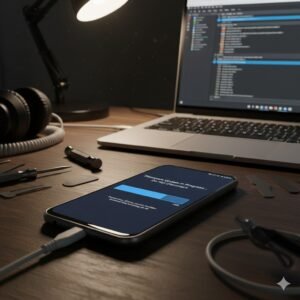
HP kamu mati total dan tidak bisa dihidupkan meski sudah di-charge? Salah satu cara terakhir yang bisa dicoba adalah melakukan flash ulang. Flashing adalah proses menginstal ulang sistem operasi (firmware) di perangkat, mirip seperti install ulang Windows di laptop. Namun, proses ini harus dilakukan dengan hati-hati karena jika salah langkah, HP bisa semakin rusak. Berikut panduan lengkap cara mengatasi flash HP tidak menyala agar kamu tahu penyebab, solusi, dan langkah aman memperbaikinya.
1. Pahami Dulu Apa Itu Flash HP
Sebelum mulai, penting untuk memahami konsepnya. Flash HP adalah proses mengganti atau memperbaiki firmware ponsel — yaitu sistem utama yang mengatur semua fungsi perangkat. Jika firmware rusak, HP bisa mati total, stuck di logo, atau tidak bisa menyala sama sekali. Flash dilakukan untuk menghapus sistem lama yang corrupt dan menggantinya dengan yang baru.
Flashing berbeda dengan reset pabrik (factory reset). Factory reset hanya menghapus data pengguna, sedangkan flash memperbaiki seluruh sistem operasi. Jadi, flashing adalah langkah terakhir ketika HP benar-benar tidak bisa dihidupkan dengan cara biasa.
2. Penyebab HP Tidak Menyala Meski Sudah Dicas
Sebelum melakukan flash, pastikan dulu apakah HP benar-benar rusak di sisi software. Berikut penyebab umum HP tidak menyala:
- Baterai drop total – Daya benar-benar habis sehingga sistem tidak bisa start.
- Kabel atau charger rusak – Pengisian tidak berjalan meski lampu indikator menyala.
- Sistem firmware corrupt – Biasanya terjadi setelah update gagal atau root yang salah.
- Bootloop berat – HP hanya menampilkan logo merek berulang-ulang tanpa masuk ke menu utama.
- IC Power rusak – Komponen hardware yang bertugas mengalirkan listrik ke sistem tidak berfungsi.
Jika masalahnya berasal dari sistem firmware, maka flashing bisa jadi solusi ampuh. Tapi jika komponen hardware rusak, flashing tidak akan membantu dan justru bisa memperburuk kondisi.
3. Cek Kondisi Dasar Sebelum Flashing
Sebelum langsung menyalakan komputer dan membuka software flash, lakukan beberapa langkah pengecekan awal berikut:
- Coba ganti charger dan kabel USB lain untuk memastikan daya masuk.
- Tahan tombol power selama 15–20 detik — kadang sistem hang sementara.
- Lepas baterai (jika bisa dilepas), lalu pasang kembali setelah 1–2 menit.
- Coba tekan kombinasi tombol Power + Volume Down atau Power + Volume Up untuk masuk ke mode fastboot atau recovery.
Jika HP kamu masih bisa masuk ke mode recovery atau fastboot, itu pertanda bagus — artinya kerusakan belum parah dan flashing bisa dilakukan.
4. Alat dan Bahan yang Dibutuhkan untuk Flash
Untuk melakukan flash HP yang tidak menyala, kamu butuh beberapa alat dan software sesuai merek perangkatmu:
| Merek HP | Software Flash | File Firmware |
|---|---|---|
| Samsung | Odin | Format .tar.md5 |
| Xiaomi | Mi Flash Tool | Format .tgz |
| Oppo / Realme | MSM Download Tool | Format .ofp |
| Vivo | SP Flash Tool (MediaTek) | Format .scatter |
| ASUS / Infinix | SP Flash Tool | Format .bin / .img |
Pastikan kamu mengunduh firmware resmi sesuai model HP, tipe chipset, dan versi regional. Firmware yang tidak cocok bisa membuat HP hard brick (mati total permanen).
5. Cara Flash HP Android yang Tidak Menyala
Berikut langkah umum flashing HP Android menggunakan PC atau laptop:
- Download dan ekstrak firmware sesuai tipe HP kamu.
- Instal driver USB untuk ponsel (misal: Qualcomm, MediaTek, Samsung USB driver).
- Buka software flash yang sesuai dengan merek HP.
- Masukkan file firmware ke dalam program.
- Matikan HP, lalu sambungkan ke PC menggunakan kabel USB sambil menahan tombol kombinasi (biasanya Volume Up atau Down).
- Pastikan HP terdeteksi di software.
- Klik tombol “Start” atau “Download” untuk memulai flashing.
- Tunggu hingga proses selesai dan muncul pesan “Success” atau “Passed”.
Setelah itu, cabut kabel USB dan coba nyalakan HP. Biasanya HP akan melakukan boot pertama yang cukup lama, sekitar 5–10 menit.
6. Jika HP Tidak Terbaca di Komputer
Masalah umum saat flashing adalah HP tidak terdeteksi sama sekali. Penyebabnya bisa beragam — dari port USB rusak, driver belum terpasang, hingga baterai benar-benar kosong. Coba langkah berikut:
- Gunakan port USB belakang PC (lebih stabil dari port depan).
- Ganti kabel data dengan yang mendukung transfer data, bukan hanya charging.
- Isi daya baterai minimal 15 menit sebelum mencoba lagi.
- Pastikan driver sesuai chipset (Qualcomm, MediaTek, Unisoc, dll).
Jika tetap tidak terdeteksi, kemungkinan besar masalah bukan di sistem tapi di hardware seperti IC Power atau eMMC. Dalam kondisi ini, flashing tidak akan berhasil tanpa perbaikan komponen terlebih dahulu.
7. Risiko Flashing HP Sendiri
Meskipun terlihat mudah di internet, flashing tetap memiliki risiko. Salah langkah bisa menyebabkan HP tidak bisa dihidupkan sama sekali. Berikut beberapa risiko yang perlu kamu pahami:
- Firmware tidak cocok – bisa menyebabkan bootloop atau mati total.
- Koneksi terputus saat flashing – sistem bisa corrupt permanen.
- Salah versi tool – software bisa gagal menulis data ke eMMC.
- Garansi hilang – flashing mandiri biasanya tidak didukung resmi.
Jika kamu tidak yakin, lebih baik serahkan ke teknisi profesional agar proses dilakukan dengan alat resmi dan firmware valid.
8. Perkiraan Biaya Flash HP di Pasaran
Biaya flashing HP bervariasi tergantung jenis perangkat dan tingkat kerusakan:
| Jenis Pekerjaan | Harga Pasar (Rp) | Perkiraan EngineerTech (Rp) |
|---|---|---|
| Flash Software Normal (HP masih hidup) | 150.000 – 250.000 | 100.000 – 200.000 |
| Flash Mati Total / Bootloop Berat | 300.000 – 500.000 | 250.000 – 400.000 |
| Perbaikan IC Power + Flash Ulang | 600.000 – 900.000 | 500.000 – 800.000 |
| Penggantian eMMC + Flash Firmware | 900.000 – 1.300.000 | 750.000 – 1.100.000 |
Catatan: Harga dapat berubah tergantung tipe HP, kondisi komponen, dan ketersediaan firmware resmi. Tim EngineerTech selalu memberi tahu estimasi sebelum pengerjaan agar kamu tahu biayanya sejak awal.
9. Tips Aman Saat Flash HP Sendiri
- Gunakan laptop dengan baterai penuh atau sambungan listrik stabil agar tidak mati di tengah proses.
- Unduh firmware resmi dari situs terpercaya, bukan forum tidak jelas.
- Pastikan HP benar-benar terdeteksi sebelum klik “Start”.
- Jangan cabut kabel USB selama proses berjalan.
- Cadangkan data jika masih memungkinkan, karena flashing akan menghapus semua isi HP.
Ingat, flashing adalah langkah ekstrem yang sebaiknya dilakukan hanya jika HP benar-benar tidak bisa hidup lagi dan semua metode ringan gagal.
10. Kapan Harus Membawa ke EngineerTech
Jika kamu sudah mencoba semua langkah di atas tapi HP tetap tidak menyala, kemungkinan besar kerusakannya sudah mencakup sisi hardware seperti IC Power, eMMC, atau jalur tegangan utama. Dalam kasus seperti ini, flashing tidak cukup.
Tim EngineerTech memiliki alat diagnostik dan firmware resmi untuk berbagai merek HP. Kami bisa mendeteksi apakah masalahnya di software, hardware, atau kombinasi keduanya — lalu memberikan solusi paling efisien dengan garansi pengerjaan. Servis dilakukan cepat, transparan, dan setiap tindakan akan dikonfirmasi sebelum biaya dikeluarkan.
Butuh Bantuan Langsung?
Semua masalah perangkat bisa diatasi dengan datang langsung ke outlet EngineerTech terdekat di kota kamu. Klik di sini untuk melihat daftar cabang kami. Jika kamu sedang sibuk, layanan antar-jemput juga tersedia di beberapa cabang. Ingin tahu estimasi biaya lebih dulu? Klik tombol Estimasi Biaya di kanan atas artikel ini. Atau jika ingin berdiskusi langsung, klik tombol WhatsApp di kanan bawah untuk terhubung dengan teknisi kami.
Kesimpulan
Flashing bisa jadi solusi ampuh untuk menghidupkan kembali HP yang mati total karena kerusakan sistem. Namun, proses ini memiliki risiko jika dilakukan tanpa pengalaman. Pastikan kamu memahami langkah-langkahnya, menyiapkan firmware yang tepat, dan berhati-hati selama proses berlangsung. Jika kamu tidak yakin atau HP masih tidak menyala setelah flashing, serahkan pada EngineerTech untuk pemeriksaan dan perbaikan menyeluruh.