HP yang cepat panas saat di-charge adalah masalah yang sering dialami banyak pengguna. Panas berlebih atau overheat saat pengisian daya bisa membuat performa menurun, baterai cepat rusak, bahkan berpotensi berbahaya jika dibiarkan. Untungnya, ada banyak cara untuk mencegah dan mengatasi HP overheat saat di charge tanpa perlu panik.
1. Hindari Menggunakan HP Saat Sedang Dicas
Kesalahan paling umum yang membuat HP cepat panas adalah menggunakannya sambil di-charge. Saat HP diisi daya, arus listrik masuk ke baterai sekaligus digunakan oleh sistem untuk menjalankan aplikasi. Ini membuat suhu meningkat dua kali lipat karena terjadi dua proses berat bersamaan.
Cobalah untuk tidak bermain game, menonton video, atau browsing saat ponsel sedang diisi. Biarkan baterai terisi minimal 70% dulu baru digunakan. Cara sederhana ini bisa menurunkan suhu hingga 5–10°C dan memperpanjang umur baterai secara signifikan.
2. Gunakan Charger Original dan Kabel Berkualitas
Charger abal-abal atau kabel tidak sesuai spesifikasi adalah penyebab umum HP overheat saat di-charge. Tegangan yang tidak stabil membuat arus listrik berlebihan mengalir ke baterai, menyebabkan panas berlebih. Gunakan hanya charger dan kabel bawaan atau yang resmi direkomendasikan oleh produsen HP.
Jika charger kamu rusak, pastikan penggantiannya memiliki rating ampere dan voltase yang sama dengan standar pabrikan. Contohnya, jika bawaan HP mendukung output 5V 2A, jangan gunakan charger 9V 3A kecuali HP mendukung fast charging versi tersebut. Perbedaan kecil bisa berdampak besar pada suhu pengisian.
3. Lepas Casing atau Softcase Saat Mengisi Daya
Banyak pengguna tidak sadar bahwa casing bisa memerangkap panas di dalam bodi HP. Saat proses pengisian berlangsung, komponen seperti IC charger dan baterai menghasilkan panas yang seharusnya keluar melalui sirkulasi udara. Dengan casing terpasang, panas itu terjebak dan menumpuk.
Solusinya, lepaskan casing atau softcase saat HP sedang di-charge, terutama jika bahannya tebal atau silikon karet yang tidak menyerap panas. Jika kamu menggunakan casing hardcase, pastikan bagian belakang memiliki ventilasi udara atau lubang pendingin.
4. Jangan Charge HP di Tempat Panas
Mengisi daya di tempat panas seperti di atas kasur, sofa, atau di bawah sinar matahari langsung memperburuk suhu ponsel. Permukaan lembut seperti kasur menyerap panas dan menghalangi ventilasi udara. Idealnya, charge HP di permukaan datar dan keras seperti meja dengan sirkulasi udara yang baik.
Hindari pula menutup HP dengan bantal atau benda lain saat sedang di-charge. Walau terlihat sepele, hal ini bisa meningkatkan suhu internal dan memperpendek umur baterai hingga 30% lebih cepat.
5. Matikan Fitur yang Tidak Diperlukan Saat Charging
Banyak fitur di HP tetap berjalan saat pengisian daya, seperti Bluetooth, WiFi, hotspot, GPS, dan sinkronisasi otomatis. Semua ini menambah beban kerja prosesor sehingga suhu meningkat. Sebelum men-charge, matikan semua fitur yang tidak sedang digunakan.
Jika kamu sedang tidak menunggu pesan penting, aktifkan mode pesawat (airplane mode). Ini membantu pengisian daya menjadi lebih cepat, efisien, dan suhu tetap dingin.
6. Perhatikan Kondisi Baterai
Baterai yang sudah menua atau menggelembung adalah salah satu penyebab utama HP cepat panas saat diisi. Seiring waktu, kemampuan sel baterai untuk menyimpan energi menurun dan proses pengisian menjadi tidak efisien. Akibatnya, sebagian energi berubah menjadi panas.
Periksa kondisi fisik baterai. Jika terasa menggembung, berbau aneh, atau bagian belakang HP terasa menonjol, segera hentikan penggunaan dan ganti dengan baterai baru yang original. Jangan menunda penggantian karena baterai rusak bisa memicu korsleting bahkan ledakan.
7. Tutup Aplikasi Berat yang Masih Berjalan
Beberapa aplikasi tetap aktif meski tidak terlihat di layar. Game, editor video, dan aplikasi media sosial biasanya tetap memakan daya besar. Akibatnya, prosesor terus bekerja saat HP sedang diisi daya, sehingga suhu meningkat.
Buka Task Manager atau Recent Apps dan tutup semua aplikasi sebelum mengisi daya. Untuk hasil lebih baik, gunakan fitur “Battery Usage” di pengaturan untuk melihat aplikasi mana yang paling banyak mengonsumsi energi dan hentikan aktivitasnya sementara.
8. Hindari Overcharging Terlalu Lama
Meninggalkan HP terhubung ke charger semalaman memang praktis, tapi kebiasaan ini bisa menyebabkan baterai dan IC pengisian bekerja terus-menerus. Meskipun HP modern sudah punya sistem “auto cut-off”, arus kecil tetap masuk untuk mempertahankan daya penuh, menyebabkan suhu tetap hangat selama berjam-jam.
Idealnya, cabut charger setelah baterai mencapai 90–95%. Baterai lithium-ion tidak perlu diisi 100% untuk awet — malah lebih baik menjaga di kisaran 30–80%. Selain menghindari panas berlebih, cara ini bisa memperpanjang siklus hidup baterai hingga 2 kali lipat.
9. Gunakan Mode Hemat Daya Saat Charging
Mode hemat daya (battery saver) menurunkan performa CPU dan menonaktifkan proses tidak penting selama pengisian. Dengan menyalakannya, HP kamu akan lebih cepat terisi karena tidak ada beban berat pada sistem. Fitur ini bisa diaktifkan melalui Settings → Battery → Power Saving Mode.
Selain itu, hindari penggunaan mode “fast charging” jika tidak mendesak. Walaupun mengisi daya lebih cepat, fitur ini menghasilkan panas yang jauh lebih tinggi. Gunakan fast charging hanya saat benar-benar perlu, seperti saat kamu sedang terburu-buru.
10. Lakukan Kalibrasi Baterai Secara Berkala
Baterai yang sering dicas setengah atau dicabut sebelum penuh bisa membuat sistem salah membaca kapasitas sebenarnya. Hal ini membuat sistem charging bekerja tidak efisien dan menyebabkan panas berlebih. Untuk mengatasinya, lakukan kalibrasi baterai setiap beberapa bulan sekali.
Caranya sederhana: gunakan HP hingga baterai benar-benar habis dan mati sendiri, lalu charge sampai 100% tanpa gangguan. Biarkan terisi penuh selama 1–2 jam setelah indikator menunjukkan 100%. Setelah itu, restart HP kamu. Proses ini membantu sistem membaca ulang kapasitas baterai yang sesungguhnya.
Hal Lainnya Tentang HP Overheat Saat di Charge
Penyebab Teknis HP Overheat
Selain karena penggunaan berlebihan, panas saat charging bisa disebabkan oleh IC power yang mulai rusak, port USB kotor, atau arus listrik rumah yang tidak stabil. Komponen seperti prosesor juga bisa mengalami thermal throttling jika suhu melewati 45°C. Gejala umumnya termasuk HP menjadi lambat, layar redup otomatis, atau bahkan mati mendadak saat diisi daya.
Perkiraan dan Risiko Perbaikan Mandiri
Berikut estimasi biaya jika kamu ingin mencoba memperbaiki sendiri:
| Tindakan | Kisaran Biaya (Rp) | Risiko |
|---|---|---|
| Ganti Kabel atau Charger Original | 100.000 – 300.000 | Charger palsu bisa merusak IC power |
| Membersihkan Port USB | Gratis – 50.000 | Port bisa longgar jika terlalu sering dicolok |
| Ganti Baterai Baru | 200.000 – 400.000 | Kesalahan pemasangan bisa menyebabkan konslet |
| Kalibrasi Baterai Manual | Gratis | Salah prosedur bisa merusak siklus pengisian |
Perbaikan sendiri memang hemat, tapi jika kamu tidak punya alat dan pengetahuan cukup, sebaiknya serahkan ke teknisi profesional. Overheat bisa menandakan kerusakan pada jalur daya yang perlu alat diagnosis khusus.
Perkiraan Biaya Servis di EngineerTech
EngineerTech menyediakan layanan pemeriksaan dan perbaikan HP overheat dengan harga transparan. Tidak semua kasus berbayar — jika hanya butuh pembersihan port atau optimasi software, servis bisa dilakukan tanpa biaya tambahan. Berikut perkiraan umumnya:
| Kasus | Harga Pasar (Rp) | Perkiraan EngineerTech (Rp) |
|---|---|---|
| Diagnosa Overheat & Kalibrasi | 150.000 – 300.000 | 100.000 – 200.000 |
| Ganti IC Power | 400.000 – 800.000 | 350.000 – 650.000 |
| Ganti Baterai Original | 250.000 – 400.000 | 200.000 – 350.000 |
| Pembersihan Port USB & Thermal Paste | 100.000 – 200.000 | 80.000 – 150.000 |
Catatan: Harga dapat berubah sesuai kondisi perangkat dan ketersediaan sparepart. Tim EngineerTech akan selalu memberi tahu estimasi biaya sebelum perbaikan dilakukan.
Tips Agar HP Tidak Cepat Panas Saat di Charge
- Gunakan charger bawaan dan hindari pengisian daya di tempat tertutup.
- Aktifkan mode pesawat saat mengisi daya untuk mempercepat proses dan menurunkan suhu.
- Jangan gunakan power bank murahan atau tidak berstandar.
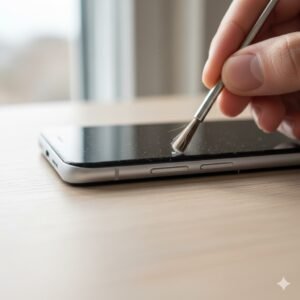
- Bersihkan port charger secara berkala menggunakan kuas lembut.
- Berikan waktu istirahat pada HP setelah penggunaan berat sebelum di-charge.
Butuh Bantuan Langsung?
Semua masalah perangkat bisa diatasi dengan datang langsung ke outlet EngineerTech terdekat di kota kamu. Klik di sini untuk melihat daftar cabang kami. Jika kamu sedang sibuk, layanan antar-jemput juga tersedia di beberapa cabang. Ingin tahu estimasi biaya lebih dulu? Klik tombol Estimasi Biaya di kanan atas artikel ini. Atau jika ingin berdiskusi langsung, klik tombol WhatsApp di kanan bawah untuk terhubung dengan teknisi kami.
Kesimpulan
HP yang overheat saat di-charge biasanya disebabkan oleh kombinasi kebiasaan buruk, charger tidak sesuai, atau kerusakan kecil pada sistem daya. Dengan mengikuti langkah-langkah di atas, kamu bisa menjaga suhu tetap aman dan memperpanjang umur baterai. Jika masih panas berlebihan, serahkan pada EngineerTech untuk pemeriksaan profesional dengan servis cepat dan bergaransi.