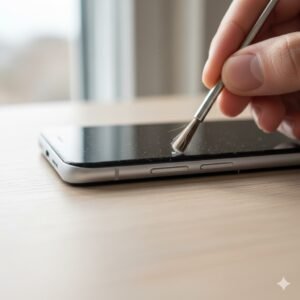
HP Samsung susah disentuh bisa sangat menjengkelkan, terutama ketika layar tiba-tiba tidak merespons sentuhan jari dengan baik. Masalah ini bisa berasal dari perangkat keras (hardware) seperti layar atau konektor touchscreen, maupun dari perangkat lunak (software) seperti bug sistem atau aplikasi crash. Dalam artikel ini, kami akan membahas penyebab serta 10 cara mengatasi HP Samsung yang susah disentuh, lengkap dengan penjelasan teknis dan solusi praktis.
1. Bersihkan Layar dari Kotoran dan Minyak
Penyebab paling umum HP Samsung sulit disentuh adalah permukaan layar yang kotor. Minyak dari jari, debu, atau sisa pelindung layar yang tidak menempel sempurna dapat mengganggu sensitivitas sentuhan. Gunakan kain mikrofiber lembut dan sedikit cairan pembersih khusus layar (bukan alkohol murni) untuk membersihkannya. Jangan tekan terlalu kuat karena bisa memperburuk kondisi touchscreen.
Jika kamu menggunakan pelindung layar (screen protector), pastikan tidak ada gelembung udara atau debu di antara layar dan pelindung. Gelembung kecil bisa menghambat sinyal kapasitif antara jari dan sensor layar.
2. Lepas Pelindung Layar (Tempered Glass) yang Sudah Rusak
Tempered glass atau pelindung layar tebal sering membuat respons sentuhan menjadi lambat, terutama jika kualitasnya buruk. Coba lepas pelindung tersebut dan gunakan layar langsung untuk memastikan apakah masalahnya dari pelindung atau layar HP-nya. Jika setelah dilepas touchscreen kembali normal, ganti pelindung dengan yang tipis dan berkualitas tinggi seperti oleophobic coating tempered glass.
Perlu diingat bahwa pelindung murah sering kali tidak dirancang untuk layar Samsung dengan panel AMOLED sensitif, sehingga bisa mengurangi sensitivitas bahkan membuat sebagian area layar tidak responsif.
3. Matikan Fitur Gloves Mode (Mode Sarung Tangan)
Beberapa seri Samsung memiliki fitur “Touch Sensitivity” atau “Gloves Mode” yang meningkatkan sensitivitas layar agar tetap bisa digunakan saat memakai sarung tangan. Namun, jika aktif tanpa perlu, fitur ini bisa membuat layar menjadi terlalu sensitif dan membingungkan sistem deteksi sentuhan. Buka Settings → Display → Touch Sensitivity lalu nonaktifkan opsi tersebut.
Jika setelah dimatikan respon layar lebih stabil, berarti masalahnya ada pada pengaturan sensitivitas yang berlebihan. Fitur ini sebaiknya hanya diaktifkan saat benar-benar diperlukan.
4. Restart HP untuk Menghapus Bug Sementara
Bug sistem ringan juga bisa menyebabkan layar tidak merespons sebagian. Restart HP bisa membersihkan memori sementara (RAM) dan menutup aplikasi yang menyebabkan konflik pada sensor sentuh. Tekan dan tahan tombol power, lalu pilih “Restart”. Setelah hidup kembali, coba sentuh berbagai bagian layar.
Jika layar tidak bisa disentuh sama sekali, lakukan force restart dengan menekan tombol Power + Volume Down selama 10 detik. Ini memaksa sistem Android Samsung untuk memulai ulang tanpa menghapus data.
5. Jalankan Safe Mode untuk Mengecek Aplikasi Bermasalah
Terkadang, aplikasi pihak ketiga bisa mengganggu respon layar. Untuk mengetesnya, hidupkan HP dalam Safe Mode dengan menekan tombol power, lalu tahan opsi “Power Off” hingga muncul pilihan “Safe Mode”. Pilih OK dan tunggu hingga HP menyala dalam mode aman.
Dalam mode ini, hanya aplikasi bawaan yang berjalan. Jika layar bekerja normal, berarti ada aplikasi pihak ketiga yang menyebabkan konflik. Coba hapus aplikasi yang baru diinstal sebelum masalah muncul, seperti game berat atau aplikasi perekam layar.
6. Periksa Pengaturan Touch Sensitivity di Samsung
Pada beberapa model seperti Galaxy A dan S series, Samsung menyediakan fitur khusus untuk meningkatkan sensitivitas layar. Buka Settings → Display → Touch Sensitivity dan aktifkan fitur tersebut jika kamu menggunakan pelindung layar. Namun, jika layar terasa “melompat-lompat” saat disentuh, nonaktifkan fitur ini sementara untuk menstabilkan input sentuhan.
Perlu diingat bahwa fitur ini bekerja berbeda pada tiap versi One UI, jadi pastikan sistem operasi kamu sudah diperbarui ke versi terbaru agar fungsi touchscreen lebih optimal.
7. Kalibrasi Ulang Layar Sentuh
Samsung tidak selalu menyediakan opsi kalibrasi manual di semua seri, tapi kamu bisa menggunakan aplikasi pihak ketiga seperti “Touchscreen Calibration” dari Play Store. Jalankan aplikasi tersebut dan ikuti instruksi untuk mengetuk beberapa titik di layar. Proses ini membantu sistem mengenali ulang pola sentuhan jari kamu.
Kalibrasi berguna jika sebagian area layar terasa kurang sensitif atau delay. Namun, jika seluruh layar tidak merespons, kemungkinan masalahnya sudah di level hardware.
8. Perbarui atau Reinstall Sistem Operasi
Bug di sistem operasi bisa menyebabkan error pada driver layar sentuh. Buka Settings → Software Update dan pastikan kamu menggunakan versi One UI terbaru. Samsung rutin merilis pembaruan keamanan yang juga memperbaiki masalah respons layar.
Jika sudah update tapi layar masih tidak responsif, kamu bisa melakukan instal ulang firmware menggunakan aplikasi resmi Samsung Smart Switch di PC. Pastikan backup data terlebih dahulu agar tidak kehilangan file penting.
9. Periksa Kondisi Layar dengan Kode Rahasia
Samsung memiliki fitur diagnostik tersembunyi untuk memeriksa komponen perangkat keras. Ketik *#0*# di dial pad, lalu pilih menu “Touch”. Akan muncul kotak putih berisi garis uji respons. Usap semua kotak untuk memastikan seluruh area layar bisa mendeteksi sentuhan.
Jika ada area yang tidak berubah warna saat disentuh, kemungkinan besar terdapat kerusakan pada panel layar atau fleksibel konektor touchscreen. Kasus seperti ini tidak bisa diselesaikan dengan software dan memerlukan pemeriksaan teknisi.
10. Bawa ke Servis Resmi Jika Layar Retak atau Tidak Respons Sama Sekali
Jika layar HP retak atau terkena air, besar kemungkinan jalur sentuh di panel AMOLED mengalami kerusakan permanen. Dalam kondisi ini, satu-satunya solusi adalah mengganti layar sepenuhnya. Biaya ganti layar Samsung bervariasi tergantung seri:
| Model Samsung | Harga Pasar (Rp) | Perkiraan EngineerTech (Rp) |
|---|---|---|
| Samsung A10 / A11 | 600.000 – 800.000 | 500.000 – 750.000 |
| Samsung A30 / A31 | 900.000 – 1.200.000 | 800.000 – 1.050.000 |
| Samsung S Series (AMOLED) | 1.500.000 – 3.000.000 | 1.300.000 – 2.700.000 |
| Samsung Note Series | 2.000.000 – 3.500.000 | 1.800.000 – 3.200.000 |
Catatan: Harga bisa berubah tergantung seri, ketersediaan sparepart, dan tingkat kerusakan. Tim EngineerTech selalu memberikan estimasi sebelum pengerjaan, jadi kamu tidak perlu khawatir biaya mendadak.
Hal Lainnya Tentang HP Samsung Susah Disentuh
Penyebab Umum HP Samsung Susah Disentuh
Layar susah disentuh bisa berasal dari beberapa faktor: tekanan fisik, jatuh, terkena air, atau bahkan bug dari sistem UI. Jika masalah muncul setelah update software, kemungkinan ada konflik driver layar. Namun jika muncul setelah jatuh, maka besar kemungkinan jalur touchscreen di panel retak atau IC sentuh rusak.
Risiko Perbaikan Sendiri
Memperbaiki layar HP Samsung sendiri bisa berisiko. Salah membuka casing bisa merusak fleksibel atau membuat layar retak lebih parah. Jika kamu tetap ingin mencoba, pastikan memiliki alat lengkap seperti pemanas LCD, isopropil alkohol, dan alat congkel khusus. Namun kami tidak menyarankan penggantian layar tanpa pengalaman teknis karena bisa menyebabkan HP mati total.
Perkiraan Biaya Servis di EngineerTech
EngineerTech memberikan layanan pemeriksaan gratis untuk kasus layar sentuh lambat atau tidak responsif. Berikut kisaran biaya servis profesional kami dibanding harga pasar:
| Kasus | Harga Pasar (Rp) | Perkiraan EngineerTech (Rp) |
|---|---|---|
| Kalibrasi dan Perbaikan Software | 150.000 – 300.000 | 120.000 – 250.000 |
| Penggantian Fleksibel Touchscreen | 400.000 – 700.000 | 350.000 – 600.000 |
| Ganti Layar LCD / AMOLED | 800.000 – 3.000.000 | 700.000 – 2.700.000 |
| Pembersihan Internal & Diagnosa Air | 200.000 – 400.000 | 150.000 – 350.000 |
Biaya menyesuaikan kondisi kerusakan dan model HP. Untuk memastikan, datang langsung ke cabang EngineerTech terdekat dan biarkan teknisi kami melakukan diagnosa lengkap.
Tips Agar Layar HP Tetap Responsif
- Gunakan pelindung layar berkualitas tinggi yang mendukung sensitivitas AMOLED.
- Hindari menekan layar dengan kuku atau benda keras.
- Jauhkan HP dari suhu ekstrem, baik panas maupun dingin.
- Gunakan charger original agar arus listrik stabil dan tidak mengganggu modul touchscreen.
- Perbarui sistem operasi secara rutin agar driver touchscreen selalu kompatibel.
Butuh Bantuan Langsung?
Jika HP Samsung kamu tetap susah disentuh meski sudah mencoba berbagai cara, biarkan teknisi profesional kami membantu. Datang langsung ke outlet EngineerTech terdekat atau klik di sini untuk melihat daftar cabang. Kami juga menyediakan layanan antar-jemput di beberapa kota. Ingin tahu estimasi biaya lebih dulu? Klik tombol Estimasi Biaya di kanan atas artikel ini, atau tekan tombol WhatsApp di kanan bawah untuk berbicara langsung dengan teknisi kami.
Kesimpulan
HP Samsung yang susah disentuh bisa disebabkan oleh kotoran, tempered glass, bug sistem, atau kerusakan layar. Dengan mengikuti langkah-langkah di atas, kamu bisa mengetahui sumber masalahnya dan memperbaikinya sendiri dalam banyak kasus. Namun jika kerusakan terjadi di layar atau komponen dalam, percayakan perbaikannya kepada EngineerTech untuk hasil cepat, aman, dan bergaransi.