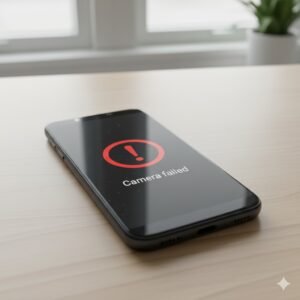
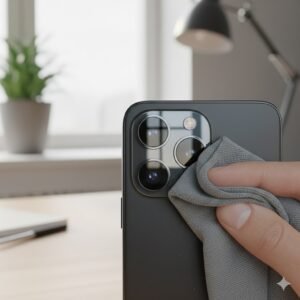
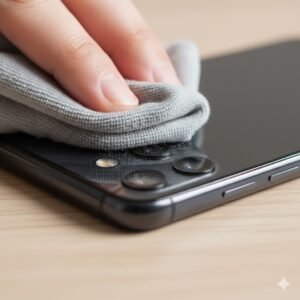
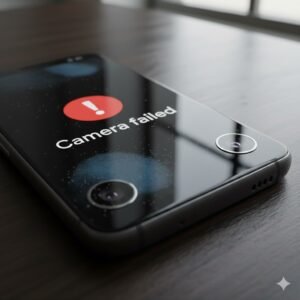
Pernahkah kamu mengalami HP Samsung tidak bisa foto padahal kamera terlihat normal? Masalah ini bisa terjadi karena banyak hal — mulai dari gangguan aplikasi, penyimpanan penuh, hingga kerusakan hardware kamera. Artikel ini akan membahas secara lengkap penyebab dan 10 cara mengatasi HP Samsung yang tidak bisa mengambil foto.
1. Tutup dan Buka Ulang Aplikasi Kamera
Cara paling sederhana yang sering efektif adalah menutup aplikasi kamera lalu membukanya kembali. Kadang, aplikasi kamera mengalami bug sementara akibat penggunaan terlalu lama atau konflik dengan aplikasi lain. Setelah ditutup, tunggu beberapa detik sebelum dibuka ulang.
Jika masih gagal, buka aplikasi lain seperti WhatsApp atau Instagram dan coba ambil foto dari sana. Jika kamera berfungsi di aplikasi lain, berarti masalah ada pada aplikasi kamera bawaan.
2. Restart HP Samsung Kamu
Restart bisa memperbaiki banyak masalah software ringan, termasuk kamera yang tidak bisa digunakan. Proses ini akan membersihkan cache sementara dan menutup proses latar belakang yang mungkin mengganggu sistem kamera.
Tekan dan tahan tombol Power → pilih “Restart”. Setelah menyala kembali, coba buka aplikasi kamera lagi. Jika masalahnya disebabkan crash sistem sementara, kamera biasanya akan berfungsi normal kembali.
3. Periksa Izin Aplikasi Kamera
Banyak pengguna lupa bahwa sistem Android, termasuk Samsung One UI, memiliki sistem izin (permission) yang harus diaktifkan. Jika izin akses kamera dimatikan, aplikasi tidak akan bisa mengambil foto.
Buka Settings → Apps → Camera → Permissions dan pastikan izin untuk Kamera, Penyimpanan, dan Mikrofon diaktifkan. Setelah itu, tutup semua aplikasi dan buka kamera kembali.
4. Hapus Cache dan Data Aplikasi Kamera
Cache yang rusak bisa membuat aplikasi kamera error atau menolak berfungsi. Untuk memperbaikinya, buka Settings → Apps → Camera → Storage, lalu pilih “Clear Cache” dan “Clear Data”. Jangan khawatir, langkah ini tidak akan menghapus foto kamu, hanya data konfigurasi aplikasi.
Setelah itu, buka ulang aplikasi kamera. Biasanya, kamera akan kembali normal seperti saat pertama kali digunakan.
5. Cek Ruang Penyimpanan Internal
Jika penyimpanan internal penuh, HP Samsung tidak akan bisa menyimpan foto baru. Sistem secara otomatis akan menolak permintaan kamera. Buka Settings → Device Care → Storage untuk melihat sisa ruang penyimpanan.
Hapus file besar, foto lama, atau aplikasi yang jarang digunakan. Idealnya, selalu sisakan minimal 2–3 GB ruang kosong agar kamera dan sistem berjalan lancar. Jika kamu menggunakan kartu SD, pastikan tidak rusak dan masih terbaca.
6. Gunakan Safe Mode untuk Mengecek Aplikasi Pengganggu
Terkadang, aplikasi pihak ketiga seperti editor foto, kamera tambahan, atau aplikasi filter bisa menyebabkan konflik dengan sistem kamera. Untuk memastikannya, masuk ke Safe Mode dengan cara tekan dan tahan tombol Power → pilih “Safe Mode”. Dalam mode ini, hanya aplikasi bawaan yang aktif.
Buka kamera saat berada di Safe Mode. Jika bisa berfungsi, berarti ada aplikasi pihak ketiga yang menyebabkan gangguan. Coba uninstall aplikasi kamera tambahan atau editor yang baru diinstal sebelum masalah muncul.
7. Perbarui Sistem dan Aplikasi Kamera
Samsung rutin merilis pembaruan (update) untuk memperbaiki bug sistem dan aplikasi kamera. Buka Settings → Software Update dan pastikan perangkat kamu menggunakan versi terbaru.
Selain itu, buka Galaxy Store atau Play Store dan cari aplikasi “Samsung Camera”. Jika ada update, segera instal. Banyak kasus kamera error yang langsung teratasi setelah update firmware terbaru dipasang.
8. Reset Pengaturan Kamera ke Default
Kamera mungkin tidak bisa digunakan karena konfigurasi yang salah, misalnya mode penyimpanan atau pengaturan tambahan tertentu. Buka aplikasi Kamera → klik ikon roda gigi (Settings) → gulir ke bawah → pilih “Reset Settings”.
Semua pengaturan kamera akan kembali ke bawaan pabrik tanpa menghapus data foto. Setelah reset, coba ambil gambar untuk memastikan fungsi kamera sudah kembali normal.
9. Periksa Kondisi Hardware Kamera
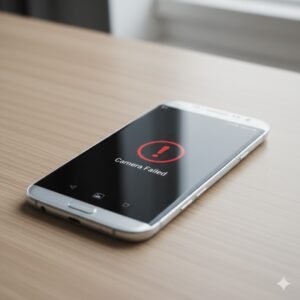
Jika semua langkah software gagal, kemungkinan masalahnya ada di hardware. Kamera bisa rusak karena jatuh, terkena air, atau konektor longgar di dalam modul. Tanda-tandanya: layar kamera hitam, muncul pesan “Camera Failed”, atau suara klik dari modul kamera.
Untuk memastikan, gunakan kode rahasia Samsung *#0*# → pilih “Mega Cam” atau “Front Cam” untuk mengetes kamera. Jika tidak berfungsi, kemungkinan besar modul kamera memang perlu diganti.
10. Lakukan Factory Reset Jika Semua Cara Gagal
Langkah terakhir adalah melakukan reset pabrik untuk menghapus semua data sistem yang mungkin korup. Sebelum melakukan ini, pastikan semua file penting sudah dicadangkan ke Samsung Cloud atau Google Drive. Masuk ke Settings → General Management → Reset → Factory Data Reset.
Setelah proses selesai, sistem akan kembali ke kondisi awal seperti baru. Jika setelah reset kamera masih tidak berfungsi, besar kemungkinan masalah berasal dari komponen hardware.
Hal Lainnya Tentang HP Samsung Tidak Bisa Foto
Penyebab HP Samsung Tidak Bisa Mengambil Foto
Beberapa penyebab umum di antaranya:
- Penyimpanan penuh atau kartu SD rusak
- Aplikasi kamera crash atau bug setelah update
- Izin akses kamera dimatikan
- Modul kamera longgar akibat benturan
- Kerusakan IC kamera pada mainboard
Perkiraan dan Risiko Perbaikan Mandiri
Berikut kisaran biaya dan risikonya jika kamu ingin mencoba memperbaiki sendiri:
| Tindakan | Kisaran Biaya (Rp) | Risiko |
|---|---|---|
| Ganti Modul Kamera Belakang | 250.000 – 600.000 | Salah pasang bisa membuat kamera tidak terbaca |
| Ganti Modul Kamera Depan | 150.000 – 300.000 | Risiko kerusakan fleksibel layar jika tidak hati-hati |
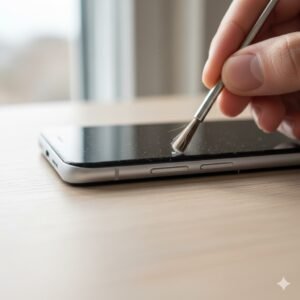
| Membersihkan Lensa Kamera | Gratis – 50.000 | Goresan pada kaca kamera jika tanpa alat khusus |
| Install Ulang Firmware | 100.000 – 200.000 | HP bisa bootloop jika file salah versi |
Perbaikan mandiri cocok untuk kamu yang paham dasar teknis. Jika tidak, sebaiknya serahkan ke teknisi profesional agar kerusakan tidak bertambah parah.
Perkiraan Biaya Servis di EngineerTech
EngineerTech memberikan layanan perbaikan kamera Samsung dengan biaya transparan dan bergaransi. Biaya bisa berbeda tergantung model HP dan tingkat kerusakan. Berikut perkiraan umum:
| Kasus | Harga Pasar (Rp) | Perkiraan EngineerTech (Rp) |
|---|---|---|
| Membersihkan Modul Kamera | 150.000 – 250.000 | 100.000 – 200.000 |
| Ganti Kamera Belakang | 400.000 – 700.000 | 350.000 – 600.000 |
| Ganti Kamera Depan | 200.000 – 350.000 | 150.000 – 300.000 |
| Perbaikan IC Kamera / Jalur Sinyal | 600.000 – 1.000.000 | 500.000 – 850.000 |
Catatan: Harga dapat berubah tergantung kondisi dan ketersediaan sparepart. Tim EngineerTech selalu memberi tahu estimasi sebelum pengerjaan untuk menjaga transparansi biaya.
Tips Agar Kamera HP Samsung Tidak Bermasalah Lagi
- Jangan biarkan penyimpanan penuh — sisakan ruang minimal 2 GB.
- Gunakan aplikasi kamera bawaan, bukan versi modifikasi.
- Jangan pasang aplikasi pembersih agresif yang bisa menghapus file sistem.
- Gunakan casing pelindung agar modul kamera tidak terbentur.
- Lakukan pembaruan sistem secara berkala untuk mencegah bug kamera.
Butuh Bantuan Langsung?
Semua masalah perangkat bisa diatasi dengan datang langsung ke outlet EngineerTech terdekat di kota kamu. Klik di sini untuk melihat daftar cabang kami. Jika kamu sedang sibuk, layanan antar-jemput juga tersedia di beberapa cabang. Ingin tahu estimasi biaya lebih dulu? Klik tombol Estimasi Biaya di kanan atas artikel ini. Atau jika ingin berdiskusi langsung, klik tombol WhatsApp di kanan bawah untuk terhubung dengan teknisi kami.
Kesimpulan
HP Samsung tidak bisa foto bisa disebabkan hal sederhana seperti cache rusak atau penyimpanan penuh, hingga masalah berat seperti kerusakan modul kamera. Dengan 10 langkah di atas, kamu bisa mengetahui penyebabnya dan memperbaikinya sendiri. Namun, jika semua cara sudah dicoba dan hasilnya tetap sama, serahkan pada teknisi EngineerTech agar kamera HP kamu kembali berfungsi normal.