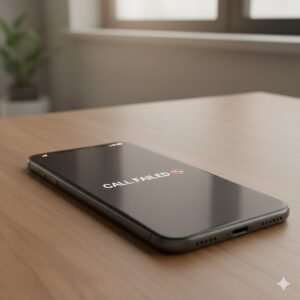
HP Samsung tidak bisa nelpon sering membuat pengguna panik. Padahal masalah ini belum tentu disebabkan oleh kerusakan parah. Ada banyak kemungkinan penyebab — mulai dari pengaturan jaringan, kartu SIM, hingga bug sistem — yang bisa diatasi tanpa harus langsung ke service center. Di artikel ini, kami akan membahas berbagai penyebab dan 10 cara efektif mengatasinya.
1. Pastikan Sinyal dan Jaringan Operator Stabil
Langkah pertama yang perlu kamu lakukan adalah memeriksa sinyal. Banyak pengguna langsung menyimpulkan HP rusak padahal masalahnya berasal dari jaringan operator. Coba perhatikan ikon sinyal di bagian atas layar. Jika muncul tanda silang, tulisan “darurat saja”, atau sinyal naik-turun, berarti jaringan sedang tidak stabil.
Coba pindah ke lokasi terbuka atau nonaktifkan dan aktifkan kembali mode pesawat selama 10 detik. Cara ini membantu sistem mencari sinyal baru dari BTS terdekat. Jika masih tidak bisa, kamu bisa mencoba menukar kartu SIM ke HP lain untuk memastikan apakah kartu atau jaringan yang bermasalah.
2. Periksa Kondisi dan Posisi Kartu SIM
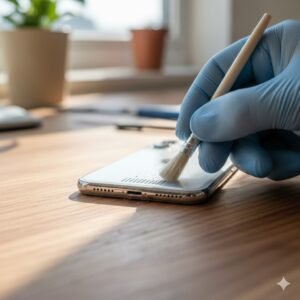
Kartu SIM yang longgar, kotor, atau sudah terlalu lama digunakan bisa menyebabkan gangguan saat menelepon. Matikan HP, lepaskan kartu SIM, lalu bersihkan bagian logamnya dengan tisu kering. Pastikan slot SIM tidak berdebu atau bengkok.
Jika kamu menggunakan dual SIM, coba tukar posisi antara SIM 1 dan SIM 2. Beberapa HP Samsung hanya mendukung panggilan di slot tertentu. Setelah itu, hidupkan HP dan coba lakukan panggilan lagi.
3. Nonaktifkan Mode Pesawat dan Mode Jangan Ganggu
Terdengar sepele, tapi sering kali penyebab HP Samsung tidak bisa nelpon adalah karena fitur tertentu aktif tanpa sengaja. Pastikan mode pesawat (Airplane Mode) dalam keadaan nonaktif. Begitu juga dengan mode “Do Not Disturb” atau “Jangan Ganggu”, karena fitur ini bisa memblokir panggilan masuk.
Kamu bisa mengeceknya di panel cepat (Quick Settings) atau melalui Settings → Notifications → Do Not Disturb. Jika aktif, matikan sementara untuk memastikan panggilan bisa berjalan normal.
4. Pastikan Pulsa dan Paket Nelpon Masih Aktif
Salah satu penyebab paling umum namun sering diabaikan adalah kehabisan pulsa atau masa aktif kartu sudah habis. Pastikan kamu memiliki pulsa cukup untuk melakukan panggilan reguler. Cek juga apakah kamu menggunakan paket internet-only tanpa layanan voice (suara).
Gunakan kode USSD operator untuk memeriksa sisa pulsa dan masa aktif, misalnya *123# untuk Telkomsel atau *888# untuk Indosat. Jika kartu sudah tidak aktif, segera isi ulang atau hubungi customer service operator untuk reaktivasi.
5. Atur Jaringan ke Mode Otomatis
Jika HP Samsung disetel hanya ke mode 4G atau LTE, maka panggilan mungkin tidak bisa dilakukan, karena 4G pada sebagian operator di Indonesia hanya mendukung data, bukan panggilan suara (kecuali VoLTE aktif). Solusinya, ubah jaringan ke mode otomatis.
Buka Settings → Connections → Mobile Networks → Network Mode, lalu pilih “LTE/3G/2G (auto connect)”. Dengan mode ini, HP akan menyesuaikan jaringan terbaik untuk panggilan tanpa perlu berpindah manual.
6. Aktifkan Fitur VoLTE Jika Tersedia
Beberapa HP Samsung terbaru mendukung panggilan suara lewat jaringan 4G atau VoLTE (Voice over LTE). Namun, fitur ini harus diaktifkan secara manual dan didukung oleh operator kamu. Jika tidak aktif, panggilan di jaringan 4G bisa gagal.
Buka Settings → Connections → Mobile Networks → VoLTE Calls, lalu aktifkan fitur tersebut untuk SIM yang digunakan menelepon. Setelah aktif, ikon VoLTE biasanya muncul di bar atas, dan panggilan bisa berjalan lebih jernih tanpa pindah jaringan ke 3G.
7. Periksa Aplikasi Pihak Ketiga dan Izin Panggilan
Terkadang, aplikasi pihak ketiga seperti perekam panggilan, firewall, atau aplikasi keamanan bisa mengganggu fungsi telepon. Untuk memastikannya, masuk ke Settings → Apps → Phone → Permissions dan pastikan izin panggilan sudah diaktifkan.
Jika kamu curiga ada aplikasi yang mengganggu, coba masuk ke “Safe Mode”. Tekan dan tahan tombol power, lalu pilih “Safe Mode”. Di mode ini, hanya aplikasi bawaan yang berjalan. Jika panggilan bisa dilakukan, berarti ada aplikasi pihak ketiga yang menyebabkan gangguan. Hapus aplikasi mencurigakan tersebut.
8. Reset Pengaturan Jaringan
Kesalahan konfigurasi jaringan bisa membuat HP tidak bisa terhubung ke operator dengan benar. Solusinya, reset semua pengaturan jaringan ke kondisi awal. Masuk ke Settings → General Management → Reset → Reset Network Settings. Tindakan ini akan menghapus semua jaringan WiFi, Bluetooth, dan pengaturan SIM yang tersimpan, lalu menyegarkan koneksi jaringan.
Setelah reset selesai, hidupkan ulang HP, lalu coba lakukan panggilan. Banyak pengguna Samsung melaporkan masalah panggilan langsung teratasi setelah langkah ini.
9. Perbarui Sistem dan Firmware HP Samsung
Bug sistem pada versi Android tertentu bisa menyebabkan fungsi telepon terganggu. Samsung secara rutin merilis pembaruan untuk memperbaiki hal ini. Pastikan HP kamu selalu diperbarui ke versi terbaru.
Buka Settings → Software Update → Download and Install. Pastikan juga firmware sesuai dengan region dan operator kamu. Setelah update selesai, lakukan restart dan coba panggilan lagi.
10. Coba Factory Reset (Langkah Terakhir)
Jika semua cara di atas tidak berhasil, langkah terakhir yang bisa kamu lakukan adalah factory reset. Cara ini menghapus semua data dan mengembalikan sistem ke kondisi pabrik. Sebelum melakukannya, pastikan kamu sudah mencadangkan kontak, foto, dan data penting ke Samsung Cloud atau Google Drive.
Buka Settings → General Management → Reset → Factory Data Reset, lalu ikuti instruksi di layar. Setelah selesai, lakukan pengaturan awal dan coba panggilan telepon. Biasanya, jika masalah berasal dari bug sistem, factory reset akan memperbaikinya secara menyeluruh.
Hal Lainnya Tentang HP Samsung Tidak Bisa Nelpon
Penyebab HP Samsung Tidak Bisa Nelpon
Masalah ini bisa berasal dari banyak hal: sinyal lemah, kartu SIM rusak, pengaturan jaringan salah, atau bahkan pembatasan oleh operator. Kadang, bug pada aplikasi telepon bawaan juga bisa menyebabkan panggilan gagal. Di beberapa kasus, pengguna lupa mematikan mode pesawat atau salah memilih slot SIM untuk panggilan.
Perkiraan dan Risiko Perbaikan Mandiri
Jika kamu ingin memperbaiki sendiri, berikut perkiraan biayanya di pasaran:
| Tindakan | Kisaran Biaya (Rp) | Risiko |
|---|---|---|
| Ganti Kartu SIM Baru | Gratis – 25.000 | Data kontak lama bisa hilang |
| Bersihkan Slot SIM dan Port | 50.000 – 100.000 | Risiko pin konektor bengkok |
| Flashing Firmware | 150.000 – 300.000 | HP bisa bootloop jika salah firmware |
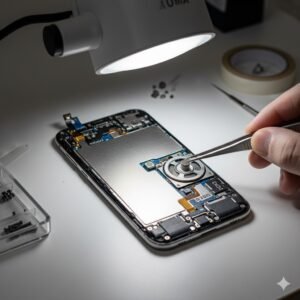
| Ganti IC Baseband | 600.000 – 900.000 | Risiko tinggi jika dikerjakan tanpa alat profesional |
Perbaikan mandiri aman dilakukan jika kamu memahami langkah teknisnya. Namun, untuk kasus seperti IC Baseband atau software rusak, sebaiknya ditangani oleh teknisi berpengalaman agar tidak memperparah kerusakan.
Perkiraan Biaya Servis di EngineerTech
EngineerTech menangani berbagai masalah sinyal dan panggilan HP Samsung dengan prosedur profesional. Biaya menyesuaikan tingkat kerusakan dan model perangkat. Berikut perkiraan umumnya:
| Kasus | Harga Pasar (Rp) | Perkiraan EngineerTech (Rp) |
|---|---|---|
| Optimasi Jaringan & Panggilan | 150.000 – 300.000 | 100.000 – 250.000 |
| Perbaikan Slot SIM | 250.000 – 450.000 | 200.000 – 350.000 |
| Flashing Firmware / Unlock | 300.000 – 600.000 | 250.000 – 500.000 |
| Ganti IC Sinyal / Baseband | 700.000 – 1.000.000 | 600.000 – 850.000 |
Catatan: Harga bisa berubah tergantung jenis perangkat dan kondisi sparepart. EngineerTech selalu memberi konfirmasi biaya sebelum pengerjaan agar tidak ada kejutan biaya tambahan.
Tips Agar HP Samsung Tidak Mengalami Masalah Panggilan Lagi
- Gunakan kartu SIM dari operator dengan sinyal kuat di daerah kamu.
- Jangan sering cabut-pasang kartu SIM agar konektor tidak longgar.
- Perbarui sistem dan aplikasi telepon bawaan secara berkala.
- Hindari menginstal aplikasi pihak ketiga yang mengakses panggilan tanpa izin.
- Matikan HP setidaknya seminggu sekali untuk menyegarkan sistem jaringan.
Butuh Bantuan Langsung?
Jika HP Samsung kamu masih tidak bisa nelpon setelah mencoba langkah-langkah di atas, jangan khawatir. Kamu bisa datang langsung ke outlet EngineerTech terdekat di kota kamu. Klik di sini untuk melihat daftar cabang kami. Kami juga menyediakan layanan antar-jemput di beberapa wilayah. Ingin tahu estimasi biaya lebih dulu? Klik tombol Estimasi Biaya di kanan atas artikel ini. Atau hubungi teknisi kami lewat tombol WhatsApp di kanan bawah.
Kesimpulan
HP Samsung tidak bisa nelpon bukan berarti rusak berat. Dalam banyak kasus, penyebabnya hanyalah pengaturan jaringan, kartu SIM, atau bug ringan yang bisa diatasi sendiri. Namun, jika kamu sudah mencoba semua cara dan masalah tetap muncul, biarkan tim EngineerTech membantu memeriksa dan memperbaikinya secara profesional dengan garansi hasil yang jelas.