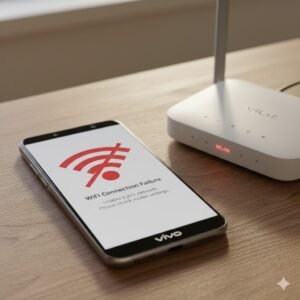
HP tidak bisa konek WiFi hotspot sering kali terjadi saat kamu paling membutuhkannya — entah untuk bekerja, kuliah online, atau sekadar tethering ke laptop. Masalah ini bisa disebabkan banyak hal, mulai dari pengaturan jaringan hingga kerusakan hardware. Tapi tenang, kami akan jelaskan langkah demi langkah cara mengatasinya secara tuntas.
1. Pastikan WiFi atau Hotspot Benar-Benar Aktif
Kedengarannya sepele, tapi banyak kasus di mana HP gagal konek karena fitur WiFi atau hotspot belum benar-benar menyala. Pastikan ikon WiFi atau hotspot di panel cepat (Quick Settings) sudah berwarna aktif. Jika kamu memakai hotspot, pastikan opsi “Tethering” juga diaktifkan dan tidak dibatasi oleh waktu otomatis mati.
Beberapa ponsel memiliki fitur otomatis mematikan hotspot jika tidak ada perangkat tersambung selama beberapa menit. Jadi, aktifkan ulang sebelum mencoba koneksi baru.
2. Cek Apakah Mode Pesawat Aktif
Mode pesawat (Airplane Mode) akan menonaktifkan semua jaringan, termasuk WiFi, Bluetooth, dan data seluler. Banyak orang menyalakannya tanpa sadar, misalnya saat mengehemat baterai atau di dalam pesawat. Nonaktifkan mode pesawat dan nyalakan ulang WiFi setelahnya.
Jika masih gagal, coba aktifkan dan matikan kembali mode pesawat selama 10–15 detik untuk menyegarkan jaringan internal perangkat.
3. Hapus dan Sambungkan Ulang Jaringan WiFi
Konflik konfigurasi jaringan bisa membuat HP tidak bisa terhubung meski password sudah benar. Solusinya, buka Settings → Network & Internet → WiFi, lalu pilih jaringan yang bermasalah dan tekan “Forget Network”. Setelah itu, sambungkan kembali dan masukkan password dari awal.
Langkah ini memaksa sistem membuat file koneksi baru, menghapus kemungkinan kesalahan IP atau DNS yang tersimpan sebelumnya.
4. Restart HP dan Router
Restart adalah solusi klasik tapi sangat efektif. Matikan HP selama 30 detik, lalu hidupkan kembali. Lakukan hal yang sama pada router atau modem WiFi kamu. Kadang router menyimpan cache koneksi yang penuh dan perlu di-refresh agar perangkat baru bisa tersambung.
Jika kamu menggunakan hotspot dari HP lain, minta temanmu untuk juga mematikan dan menyalakan kembali hotspotnya. Setelah itu, coba koneksi ulang dari awal.
5. Periksa Jumlah Perangkat yang Terhubung
Hotspot dan router biasanya memiliki batas maksimal jumlah perangkat yang bisa tersambung. Rata-rata hanya 5–10 perangkat. Jika batas itu tercapai, perangkat baru tidak akan bisa konek meski password benar. Solusinya: minta pemilik hotspot memutus sambungan beberapa perangkat lama, atau ubah pengaturan jumlah maksimal di menu hotspot.
6. Gunakan IP Otomatis dan Reset Pengaturan Jaringan
Beberapa pengguna mengganti pengaturan IP secara manual untuk koneksi tertentu, lalu lupa mengembalikannya. Akibatnya, HP tidak bisa konek ke jaringan lain. Buka Settings → WiFi → Advanced Options dan pastikan opsi “IP Settings” diatur ke “DHCP” (otomatis).
Jika masih gagal, lakukan Network Reset lewat Settings → System → Reset Options → Reset Network Settings. Langkah ini akan menghapus semua jaringan tersimpan dan mengembalikannya ke konfigurasi default tanpa menghapus data pribadi.
7. Pastikan Frekuensi WiFi Sesuai (2.4 GHz vs 5 GHz)
Tidak semua HP mendukung frekuensi 5 GHz. Jika router kamu hanya memancarkan sinyal 5 GHz sementara HP kamu hanya mendukung 2.4 GHz, maka koneksi tidak akan bisa dilakukan. Buka pengaturan router dan aktifkan mode dual-band agar kedua frekuensi bisa digunakan. Biasanya, jaringan 5 GHz diberi akhiran nama “_5G” atau “_5GHz”.
Sebaliknya, jika koneksi 2.4 GHz terlalu padat (banyak tetangga memakai channel yang sama), pindahkan ke 5 GHz agar koneksi lebih cepat dan stabil.
8. Nonaktifkan VPN dan Aplikasi Keamanan
VPN, firewall, atau aplikasi keamanan tertentu bisa memblokir koneksi jaringan baru karena dianggap mencurigakan. Jika kamu memakai VPN aktif, matikan sementara lalu coba sambungkan WiFi atau hotspot kembali. Beberapa antivirus seperti Avast, McAfee, atau Kaspersky juga punya fitur “network protection” yang bisa membatasi akses koneksi baru.
Nonaktifkan fitur keamanan tersebut sementara waktu, lalu uji koneksi ulang. Jika berhasil, aktifkan kembali setelah memastikan jaringan aman.
9. Update Sistem dan Firmware
Banyak bug WiFi dan hotspot yang berasal dari versi firmware lama. Produsen HP sering merilis update kecil untuk memperbaikinya. Buka Settings → About Phone → Software Update dan pastikan sistem kamu menggunakan versi terbaru. Selain itu, buka juga Play Store dan perbarui aplikasi sistem seperti “Android System WebView” atau “Google Play Services”.
Pembaruan ini tidak hanya memperbaiki bug, tapi juga meningkatkan kompatibilitas WiFi dengan berbagai tipe router.
10. Coba Koneksi ke Hotspot atau Router Lain
Jika HP kamu tidak bisa konek ke satu jaringan saja, kemungkinan besar masalah ada di router. Tapi jika HP tidak bisa konek ke semua jaringan, berarti ada masalah di perangkatmu. Coba sambungkan ke jaringan WiFi publik atau hotspot teman. Jika tetap gagal, besar kemungkinan ada kerusakan pada modul WiFi HP kamu.
11. Lakukan Safe Mode Test
Safe Mode memungkinkan kamu menjalankan HP tanpa aplikasi pihak ketiga. Jika WiFi berfungsi normal di Safe Mode, berarti ada aplikasi yang mengganggu koneksi. Matikan Safe Mode, lalu hapus aplikasi terakhir yang kamu instal, terutama yang berkaitan dengan VPN, penghemat baterai, atau pembersih RAM.
12. Periksa Hotspot Tethering (Jika HP Tidak Bisa Share Internet)
Masalah bisa terjadi dari sisi pengirim hotspot juga. Cek apakah data seluler masih aktif dan sinyal stabil. Jika hotspot aktif tapi tidak bisa diakses perangkat lain, buka Settings → Portable Hotspot dan ubah nama SSID serta password baru, lalu coba sambungkan ulang dari perangkat lain.
Beberapa operator seluler membatasi tethering pada paket tertentu. Pastikan paket data kamu mendukung berbagi koneksi internet.
13. Gunakan Aplikasi Diagnosa Jaringan
Aplikasi seperti “WiFi Analyzer” (Android) atau “Network Analyzer” (iOS) bisa membantu melihat kekuatan sinyal, IP, dan channel WiFi yang digunakan. Dari sana, kamu bisa tahu apakah masalahnya ada di interferensi sinyal, router yang jauh, atau perangkatmu sendiri. Jika sinyal lemah meski dekat dengan router, kemungkinan antena WiFi di HP kamu mulai lemah.
14. Reset Factory (Jika Semua Cara Gagal)
Jika semua langkah di atas gagal, pertimbangkan factory reset. Ini akan menghapus semua file dan pengaturan, mengembalikan HP seperti baru. Pastikan kamu mencadangkan data penting terlebih dahulu. Setelah reset, coba koneksi ulang sebelum memasang aplikasi apa pun untuk memastikan masalahnya benar-benar hilang.
Hal Lainnya Tentang HP Tidak Bisa Konek WiFi atau Hotspot
Penyebab Umum HP Tidak Bisa Konek WiFi
Masalah ini bisa disebabkan oleh bug sistem, sinyal lemah, pengaturan IP yang salah, gangguan VPN, hingga kerusakan hardware seperti antena WiFi rusak. Selain itu, beberapa ROM kustom juga memiliki bug kompatibilitas jaringan yang membuat HP sulit terhubung.
Perkiraan dan Risiko Perbaikan Mandiri
Berikut estimasi biaya jika kamu mencoba memperbaiki sendiri:
| Tindakan | Kisaran Biaya (Rp) | Risiko |
|---|---|---|
| Ganti Modul WiFi / Antena | 150.000 – 400.000 | Jika salah bongkar, bisa merusak board utama |
| Install Ulang Sistem | Gratis – 100.000 | Data hilang jika lupa backup |
| Reset Router atau Firmware | Gratis | Konfigurasi jaringan bisa hilang permanen |
| Ganti IC Power (jika hotspot error) | 300.000 – 600.000 | Perlu alat khusus dan teknisi berpengalaman |
Perbaikan mandiri cocok untuk masalah ringan seperti pengaturan jaringan. Tapi jika modul WiFi benar-benar rusak, jangan coba bongkar sendiri karena komponen ini sangat kecil dan mudah patah.
Perkiraan Biaya Servis di EngineerTech
EngineerTech menawarkan solusi lengkap untuk masalah koneksi HP, mulai dari perbaikan software hingga penggantian modul WiFi. Tidak semua kasus berbayar — jika hanya reset konfigurasi atau optimasi ringan, biasanya gratis. Berikut perkiraan umumnya:
| Kasus | Harga Pasar (Rp) | Perkiraan EngineerTech (Rp) |
|---|---|---|
| Reset & Optimasi Koneksi | 150.000 – 250.000 | 100.000 – 200.000 |
| Ganti Modul WiFi | 400.000 – 700.000 | 350.000 – 600.000 |
| Perbaikan Hotspot Error (IC Power) | 500.000 – 900.000 | 450.000 – 800.000 |
| Instal Ulang Firmware / ROM | 200.000 – 400.000 | 150.000 – 300.000 |
Catatan: Harga dapat berubah tergantung kondisi HP dan ketersediaan sparepart. Tim EngineerTech selalu memberi tahu estimasi sebelum pengerjaan agar kamu tahu biaya secara transparan.
Tips Agar HP Tidak Bermasalah Konek WiFi Lagi
- Selalu update sistem dan aplikasi jaringan.
- Gunakan router dual-band agar kompatibel dengan berbagai perangkat.
- Hindari instal aplikasi VPN gratis yang tidak jelas.
- Restart HP secara rutin untuk menjaga kestabilan sistem.
- Gunakan hanya charger dan kabel original agar modul WiFi tidak cepat rusak.
Butuh Bantuan Langsung?
Semua masalah perangkat bisa diatasi dengan datang langsung ke outlet EngineerTech terdekat di kota kamu. Klik di sini untuk melihat daftar cabang kami. Jika kamu sedang sibuk, layanan antar-jemput juga tersedia di beberapa cabang. Ingin tahu estimasi biaya lebih dulu? Klik tombol Estimasi Biaya di kanan atas artikel ini. Atau jika ingin berdiskusi langsung, klik tombol WhatsApp di kanan bawah untuk terhubung dengan teknisi kami.
Kesimpulan
HP yang tidak bisa konek WiFi atau hotspot bisa disebabkan hal sederhana seperti pengaturan salah hingga kerusakan hardware. Dengan langkah-langkah di atas, kamu bisa mengidentifikasi dan memperbaiki masalah sendiri. Jika tetap gagal, tim EngineerTech siap membantu mendiagnosa dan memperbaiki dengan cepat, transparan, dan bergaransi.