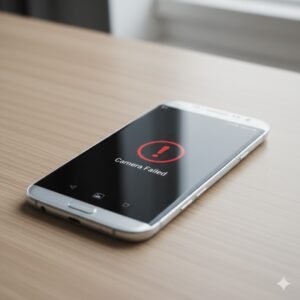
HP tidak bisa nyala hanya muncul logo adalah salah satu masalah paling umum yang sering bikin panik pengguna. Saat kamu menekan tombol power, layar hanya menampilkan logo merek tanpa masuk ke menu utama — seolah HP berhenti di tengah jalan. Tenang, kondisi seperti ini belum tentu rusak parah. Dalam banyak kasus, penyebabnya adalah error sistem atau gangguan software yang bisa kamu perbaiki sendiri di rumah dengan beberapa langkah sederhana. Yuk, pelajari cara mengatasi HP tidak bisa nyala hanya muncul logo berikut ini.
1. Coba Lakukan Restart Paksa
Langkah pertama yang paling aman adalah melakukan restart paksa. Caranya, tekan dan tahan tombol Power selama 10–20 detik sampai layar mati, lalu hidupkan kembali. Pada beberapa merek seperti Samsung atau Xiaomi, kamu bisa menekan kombinasi Power + Volume Down untuk memaksa restart.
Restart paksa berguna untuk memutus siklus error sementara yang menyebabkan sistem gagal melanjutkan proses booting. Jika HP berhasil menyala, segera backup data penting karena masalah bisa muncul kembali nanti.
2. Isi Daya dan Tunggu Beberapa Menit
Baterai lemah kadang menyebabkan HP hanya menampilkan logo tanpa bisa masuk ke sistem. Colokkan charger dan tunggu minimal 15–20 menit sebelum mencoba menyalakan kembali. Gunakan charger original agar arus listrik stabil dan tidak memperparah kerusakan.
Jika HP tetap berhenti di logo meskipun sudah di-charge lama, coba gunakan kabel dan adaptor lain untuk memastikan bukan masalah suplai daya. HP yang terlalu panas atau terlalu dingin juga kadang tidak bisa booting dengan normal, jadi biarkan suhunya netral dulu sebelum dicoba lagi.
3. Cabut Baterai (Jika Bisa Dilepas)
Pada HP dengan baterai lepas-pasang, cabut baterai selama 1–2 menit lalu pasang kembali. Langkah ini berguna untuk menghapus arus listrik yang tersisa di papan sirkuit. Setelah itu, tekan tombol power dan lihat apakah HP bisa melewati logo.
Cara ini sederhana tapi cukup efektif, terutama pada HP lama seperti Samsung J-series atau Asus Zenfone generasi awal. Namun untuk HP modern dengan baterai tanam, kamu bisa menunggu hingga perangkat benar-benar mati dan kemudian melakukan restart paksa.
4. Gunakan Mode Safe Mode
Jika HP menyala tapi terus restart atau stuck di logo sesaat setelah hidup, kamu bisa mencoba masuk ke Safe Mode. Tekan tombol Power, lalu tahan opsi “Matikan” di layar sampai muncul pilihan “Reboot ke Safe Mode”.
Dalam mode ini, sistem hanya menjalankan aplikasi bawaan. Jika HP berhasil menyala normal di Safe Mode, artinya ada aplikasi pihak ketiga yang menyebabkan bootloop. Hapus aplikasi yang terakhir kali kamu instal sebelum masalah muncul.
5. Masuk ke Recovery Mode dan Wipe Cache Partition
File cache yang rusak bisa membuat sistem gagal booting. Untuk memperbaikinya, matikan HP, lalu tekan kombinasi tombol tertentu (biasanya Power + Volume Up) sampai muncul menu Recovery Mode. Gunakan tombol volume untuk navigasi dan pilih Wipe Cache Partition, lalu konfirmasi dengan tombol Power.
Proses ini tidak menghapus data pribadi, hanya menghapus file sementara sistem yang mungkin corrupt. Setelah selesai, pilih Reboot System Now. Banyak pengguna berhasil memperbaiki bootloop ringan hanya dengan langkah ini.
6. Lakukan Factory Reset via Recovery Mode
Jika pembersihan cache tidak berhasil, kamu bisa melakukan Factory Reset. Masih di menu Recovery Mode, pilih Wipe Data / Factory Reset. Ingat, cara ini akan menghapus semua data di HP, termasuk foto, aplikasi, dan file pribadi, jadi sebaiknya dilakukan jika sudah tidak ada pilihan lain.
Setelah reset selesai, pilih Reboot System Now. HP akan kembali ke pengaturan awal seperti baru keluar dari pabrik. Biasanya ini cukup untuk mengatasi error sistem berat yang menyebabkan HP berhenti di logo.
7. Instal Ulang Firmware (Flashing)
Bootloop parah umumnya disebabkan oleh kerusakan sistem operasi. Solusi terbaik adalah melakukan flashing firmware baru menggunakan komputer. Setiap merek HP punya tool khusus — misalnya Odin untuk Samsung, Mi Flash Tool untuk Xiaomi, dan SP Flash Tool untuk Realme atau Infinix.
Langkah ini cukup teknis, jadi pastikan kamu mengunduh firmware resmi sesuai tipe HP kamu. Gunakan file dari situs resmi pabrikan agar tidak salah versi. Jika kamu belum berpengalaman, sebaiknya serahkan proses flashing ke teknisi agar aman dan tidak menimbulkan risiko mati total.
8. Lepas Kartu SIM dan Memori Eksternal
Terkadang, kartu memori (microSD) atau SIM card yang rusak bisa mengganggu proses booting. Matikan HP, lalu lepaskan kedua kartu tersebut. Setelah itu, coba nyalakan HP tanpa kartu untuk melihat apakah sistem bisa berjalan normal.
Jika HP menyala, berarti penyebabnya adalah kartu memori atau SIM yang error. Format ulang kartu memori menggunakan komputer sebelum digunakan kembali. Pastikan juga kamu tidak memindahkan aplikasi sistem ke kartu SD karena ini sering memicu bootloop.
9. Periksa Tombol Power dan Volume
Tombol power atau volume yang macet bisa menyebabkan HP terus masuk ke mode tertentu saat dinyalakan. Misalnya, jika tombol volume menekan terus, HP bisa stuck di Recovery Mode atau logo. Coba tekan dan lepaskan tombol berkali-kali untuk memastikan tidak ada yang tersangkut.
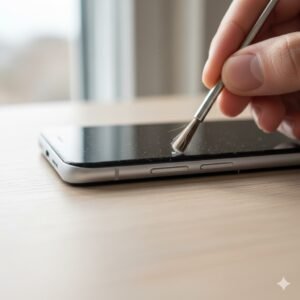
Bersihkan sela tombol dengan kapas atau semprotan udara. Jika tetap macet, kamu bisa mengganti tombol fleksibel di tempat servis. Biayanya biasanya tidak mahal tapi bisa mencegah HP salah perintah saat booting.
10. Bawa ke Teknisi Profesional
Jika semua cara di atas tidak berhasil, kemungkinan besar masalah ada di komponen hardware, seperti eMMC (penyimpanan internal), IC Power, atau konektor baterai. Komponen ini hanya bisa diperbaiki dengan alat khusus seperti rework station atau flasher box. Jangan memaksakan bongkar sendiri karena risiko kerusakan permanen sangat tinggi.
Teknisi profesional akan memeriksa dengan alat diagnostik untuk memastikan apakah sistem bisa diselamatkan tanpa mengganti board. Di EngineerTech, teknisi berpengalaman kami bisa mendeteksi penyebabnya secara akurat sebelum kamu memutuskan untuk lanjut servis.
Hal Lainnya Tentang HP yang Hanya Muncul Logo
Penyebab Umum HP Stuck di Logo
Masalah ini bisa disebabkan oleh update gagal, kesalahan rooting, aplikasi sistem rusak, atau bahkan kerusakan penyimpanan internal. Beberapa kasus ringan juga disebabkan oleh file cache menumpuk setelah update besar. Faktor fisik seperti baterai bocor atau konektor daya longgar juga bisa membuat sistem gagal start.
Perkiraan dan Risiko Perbaikan Mandiri
Berikut perkiraan biaya dan risikonya jika kamu mencoba memperbaiki sendiri:
| Tindakan | Kisaran Biaya (Rp) | Risiko |
|---|---|---|
| Factory Reset via Recovery Mode | Gratis | Data hilang jika tidak dicadangkan |
| Instal Ulang Firmware | 50.000 – 150.000 | HP bisa mati total jika firmware salah |
| Ganti eMMC / IC Storage | 400.000 – 900.000 | Butuh alat khusus, risiko tinggi jika salah solder |
| Perbaikan Tombol Power | 100.000 – 200.000 | Risiko fleksibel putus jika bongkar pakai alat tidak sesuai |
Jika kamu tidak memiliki pengalaman teknis, sebaiknya hindari flashing atau pembongkaran sendiri. Salah langkah sedikit saja bisa membuat HP benar-benar mati total.
Perkiraan Biaya Servis di EngineerTech
EngineerTech menyediakan servis cepat dan transparan untuk kasus bootloop, stuck logo, dan gagal nyala. Biaya menyesuaikan tingkat kerusakan — dan tidak semua servis dikenai biaya jika hanya perbaikan software ringan.
| Kasus | Harga Pasar (Rp) | Perkiraan EngineerTech (Rp) |
|---|---|---|
| Optimasi Software / Wipe Cache | 150.000 – 250.000 | 100.000 – 200.000 |
| Factory Reset & Firmware Repair | 300.000 – 500.000 | 250.000 – 400.000 |
| Reinstall Sistem / Flashing Penuh | 400.000 – 700.000 | 350.000 – 600.000 |
| Ganti eMMC / IC Storage | 800.000 – 1.200.000 | 700.000 – 950.000 |
Catatan: Harga dapat berubah tergantung merek dan kondisi perangkat. Tim EngineerTech akan memberi tahu perkiraan biaya sebelum pengerjaan agar kamu bisa mempertimbangkan dengan tenang.
Tips Agar HP Tidak Mengalami Bootloop Lagi
- Jangan matikan HP saat proses update sistem sedang berjalan.
- Hindari instal aplikasi dari sumber tidak dikenal.
- Selalu sisakan ruang kosong minimal 20% di penyimpanan.
- Gunakan charger dan kabel original agar arus daya stabil.
- Jika HP panas berlebihan, segera matikan dan biarkan dingin sebelum digunakan lagi.
Butuh Bantuan Langsung?
Semua masalah perangkat bisa diatasi dengan datang langsung ke outlet EngineerTech terdekat di kota kamu. Klik di sini untuk melihat daftar cabang kami. Jika kamu sedang sibuk, layanan antar-jemput juga tersedia di beberapa cabang. Ingin tahu estimasi biaya lebih dulu? Klik tombol Estimasi Biaya di kanan atas artikel ini. Atau jika ingin berdiskusi langsung, klik tombol WhatsApp di kanan bawah untuk terhubung dengan teknisi kami.
Kesimpulan
HP yang hanya muncul logo tidak selalu berarti rusak parah. Sebagian besar bisa diperbaiki dengan langkah-langkah seperti restart paksa, wipe cache, atau instal ulang firmware. Jika kamu ingin hasil cepat dan aman, serahkan pada tim EngineerTech — kami siap membantu memperbaiki HP kamu dengan profesionalisme, transparansi, dan garansi servis.