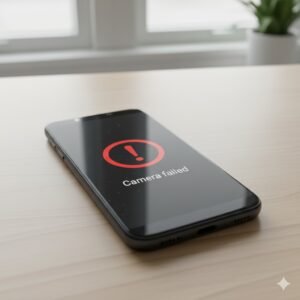
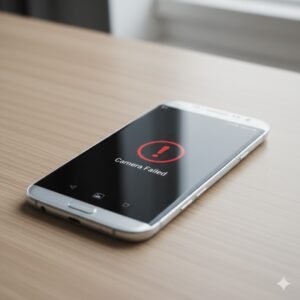
HP tidak bisa nyala setelah kehabisan baterai sering bikin panik. Banyak pengguna mengira perangkatnya rusak total, padahal belum tentu. Masalah ini cukup umum dan biasanya bisa diatasi dengan langkah-langkah sederhana — asalkan kamu tahu penyebab pastinya. Yuk, kami bantu bahas secara tuntas agar kamu bisa memperbaikinya tanpa repot.
1. Biarkan HP Dicas Lebih Lama dari Biasanya
Salah satu kesalahan umum saat baterai benar-benar habis adalah mencabut charger terlalu cepat. Saat baterai kosong total (0%), sistem butuh waktu untuk melakukan “pre-charge” agar bisa menyala kembali. Coba colokkan charger dan biarkan minimal 30 menit tanpa menekan tombol apa pun. Jika baterai benar-benar drop, bisa butuh hingga 1 jam sebelum tanda pengisian muncul di layar.
Gunakan charger original atau yang sesuai dengan spesifikasi ponsel kamu. Charger tidak standar bisa gagal mengirim arus yang cukup, membuat ponsel sulit menyala meski terhubung ke listrik.
2. Gunakan Kabel dan Adapter Lain untuk Uji Coba
Masalah bukan selalu di HP, tapi bisa juga pada kabel atau adapter charger. Coba ganti dengan kabel dan kepala charger lain yang sudah kamu pastikan berfungsi. Banyak kasus ponsel tidak bisa menyala ternyata hanya karena kabel USB rusak atau longgar di bagian dalamnya.
Kamu juga bisa coba mengisi daya melalui laptop atau power bank untuk memastikan port pengisian masih berfungsi. Jika indikator LED atau ikon baterai muncul, artinya sistem masih hidup dan hanya butuh waktu untuk memulihkan daya.
3. Lakukan Kombinasi Tombol Power + Volume
Beberapa HP tidak langsung menyala meski daya sudah masuk. Dalam kasus seperti ini, sistem Android bisa mengalami crash saat baterai benar-benar habis. Tekan dan tahan tombol Power selama 20 detik, atau kombinasi Power + Volume Up (atau Power + Volume Down tergantung merek HP) untuk melakukan restart paksa.
Jika logo merek muncul di layar, lepaskan tombolnya. Proses ini membantu “memaksa” sistem boot ulang saat sistem operasi tidak merespons karena baterai drop mendadak.
4. Periksa Tanda-tanda Kehidupan (LED, Getaran, Panas)
Saat HP dicolokkan, coba perhatikan apakah ada getaran kecil, lampu indikator menyala, atau bagian belakang ponsel terasa hangat. Jika iya, berarti arus listrik sudah masuk tetapi tampilan layar tidak menyala. Kemungkinan besar masalahnya ada pada backlight, IC display, atau layar yang bermasalah.
Dalam kondisi seperti ini, jangan langsung mengira HP mati total. Bisa jadi hanya masalah tampilan — ponsel sebenarnya menyala tapi tidak menampilkan gambar.
5. Bersihkan Port Charger dari Debu dan Karat
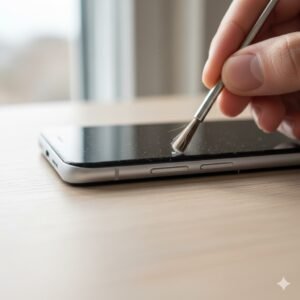
Debu, kotoran, atau karat di port charger bisa menghalangi arus listrik masuk ke baterai. Gunakan sikat lembut, kuas kecil, atau tusuk gigi berujung kapas yang sedikit dibasahi alkohol isopropil. Bersihkan perlahan tanpa menekan bagian dalam port terlalu keras.
Jika kamu melihat tanda-tanda karat atau warna kehitaman di dalam port, bisa jadi ada korsleting ringan. Dalam kasus ini, sebaiknya segera konsultasikan ke teknisi sebelum digunakan lagi agar tidak merusak IC power.
6. Lepas Baterai (Jika Bisa Dilepas)
Beberapa ponsel lama masih menggunakan baterai yang bisa dilepas. Jika HP kamu termasuk tipe ini, cabut baterainya selama 1–2 menit, lalu pasang kembali dan coba nyalakan. Langkah ini membantu mereset sistem daya yang mungkin macet karena baterai drop mendadak.
Setelah dipasang, jangan langsung tekan tombol power. Colokkan dulu ke charger selama 15–30 menit, baru coba nyalakan. Ini memberi waktu bagi baterai untuk menyimpan cukup daya sebelum menghidupkan sistem.
7. Gunakan Teknik “Jump Start” Baterai (Khusus Teknis)
Jika HP tetap tidak menyala meskipun sudah dicas lama, bisa jadi baterai benar-benar drop dan tidak lagi bisa menerima daya dari charger biasa. Dalam kondisi ini, teknisi biasanya melakukan “jump start” menggunakan power supply untuk memberi arus kecil secara langsung ke baterai agar selnya aktif kembali.
Proses ini tidak disarankan dilakukan sendiri karena butuh alat ukur arus dan tegangan. Jika salah prosedur, baterai bisa menggelembung atau bahkan meledak. Bawa ke tempat servis profesional seperti EngineerTech yang memiliki alat dan pengalaman untuk menangani kasus seperti ini dengan aman.
8. Coba Isi Daya dengan Wireless Charger (Jika Mendukung)
Untuk HP modern yang sudah mendukung pengisian daya nirkabel, kamu bisa mencoba menggunakan wireless charger. Kadang port charger rusak atau longgar, sehingga ponsel tidak bisa menerima daya dari kabel biasa. Pengisian nirkabel bisa menjadi alternatif untuk memverifikasi apakah masalah ada di port atau di sistem dayanya.
9. Periksa Kemungkinan Kerusakan pada IC Power
Jika semua langkah di atas tidak berhasil, besar kemungkinan kerusakan terjadi di IC power — komponen yang mengatur arus listrik dari baterai ke sistem. IC power bisa rusak karena korsleting, overcharge, atau penggunaan charger palsu.
Gejalanya antara lain HP benar-benar mati total, tidak merespons saat dicas, dan tidak ada tanda kehidupan sama sekali. Untuk memperbaikinya, diperlukan alat rework station dan mikroskop untuk mengganti IC secara presisi. Proses ini sebaiknya hanya dilakukan oleh teknisi profesional.
10. Pertimbangkan Pemeriksaan di Service Center
Jika kamu sudah mencoba semua langkah di atas tapi HP tetap tidak menyala, langkah terakhir adalah membawanya ke pusat servis. Banyak pengguna takut biaya servis mahal, padahal tidak selalu. EngineerTech, misalnya, melakukan pemeriksaan awal secara gratis dan hanya mengenakan biaya jika benar-benar ada penggantian komponen.
Dengan pemeriksaan menyeluruh, teknisi bisa menentukan apakah masalah ada di baterai, konektor, IC power, atau motherboard. Semakin cepat kamu membawanya, semakin besar peluang ponsel bisa diselamatkan tanpa biaya besar.
Hal Lainnya Tentang HP Tidak Bisa Nyala Setelah Kehabisan Baterai
Penyebab Umum HP Mati Setelah Kehabisan Daya
Beberapa penyebab utama HP tidak bisa menyala setelah kehabisan baterai antara lain:
- Baterai benar-benar drop dan selnya mati.
- Kabel charger rusak atau arus tidak stabil.
- IC power bermasalah akibat overcharge.
- Port charger kotor atau berkarat.
- Sistem Android crash saat daya benar-benar habis.
Penyebab paling umum tetaplah baterai drop. Setelah dibiarkan kosong terlalu lama, arus minim di dalam sel membuat sistem tidak bisa memulai ulang proses pengisian.
Perkiraan dan Risiko Perbaikan Mandiri
Berikut perkiraan biaya dan risikonya jika kamu ingin mencoba memperbaiki sendiri:
| Tindakan | Kisaran Biaya (Rp) | Risiko |
|---|---|---|
| Ganti Kabel / Adapter Charger | 50.000 – 150.000 | Kualitas buruk bisa merusak baterai |
| Bersihkan Port Charger | Gratis – 50.000 | Korslet jika menggunakan cairan berlebihan |
| Ganti Baterai Drop | 150.000 – 300.000 | Baterai bisa menggelembung jika salah tipe |
| Jump Start Manual | Gratis – 100.000 | Berisiko meledak jika tanpa alat pengukur arus |
Jika kamu tidak yakin, sebaiknya hindari membuka casing sendiri. Kerusakan kecil pada konektor fleksibel bisa membuat HP mati total dan biaya servis jadi lebih tinggi.
Perkiraan Biaya Servis di EngineerTech
EngineerTech memberikan layanan perbaikan HP mati total dengan harga transparan dan bergaransi. Biaya tergantung dari penyebab utamanya, tapi rata-rata lebih terjangkau dari harga pasar.
| Kasus | Harga Pasar (Rp) | Perkiraan EngineerTech (Rp) |
|---|---|---|
| Ganti Baterai Drop | 200.000 – 350.000 | 150.000 – 300.000 |
| Perbaikan Port Charger | 250.000 – 400.000 | 200.000 – 350.000 |
| Ganti IC Power / IC Charger | 500.000 – 900.000 | 450.000 – 800.000 |
| Diagnosa dan Kalibrasi Daya | 150.000 – 250.000 | 100.000 – 200.000 |
Catatan: Harga dapat berubah tergantung kondisi perangkat dan ketersediaan sparepart. Tim EngineerTech selalu memberi tahu estimasi biaya sebelum pengerjaan agar tidak ada biaya tambahan mendadak.
Tips Agar Masalah Serupa Tidak Terjadi Lagi
- Jangan biarkan baterai benar-benar kosong. Isi daya saat levelnya di 15–20%.
- Gunakan charger original dan hindari pengisian semalaman terus-menerus.
- Bersihkan port charger minimal sebulan sekali.
- Matikan HP sesekali untuk mengistirahatkan sistem.
- Gunakan power bank berkualitas jika sering bepergian.
Butuh Bantuan Langsung?
Semua masalah perangkat bisa diatasi dengan datang langsung ke outlet EngineerTech terdekat di kota kamu. Klik di sini untuk melihat daftar cabang kami. Jika kamu sedang sibuk, layanan antar-jemput juga tersedia di beberapa cabang. Ingin tahu estimasi biaya lebih dulu? Klik tombol Estimasi Biaya di kanan atas artikel ini. Atau jika ingin berdiskusi langsung, klik tombol WhatsApp di kanan bawah untuk terhubung dengan teknisi kami.
Kesimpulan
HP yang tidak bisa nyala setelah kehabisan baterai tidak selalu berarti rusak parah. Sebagian besar kasus bisa diatasi dengan pengisian daya lebih lama, mengganti charger, atau kombinasi tombol restart. Namun jika tetap tidak menyala, kemungkinan ada masalah pada baterai atau IC power. EngineerTech siap membantu mendiagnosis dan memperbaikinya dengan cepat, transparan, dan bergaransi.