HP Vivo susah disentuh adalah masalah yang cukup sering dialami pengguna, terutama setelah pemakaian lama atau terkena benturan. Layar yang tidak responsif bisa membuat aktivitas sederhana seperti mengetik, menggulir, atau membuka aplikasi jadi sangat menjengkelkan. Dalam panduan ini, kami akan membahas secara menyeluruh penyebab dan cara mengatasi HP Vivo yang sulit disentuh, mulai dari langkah paling ringan hingga tindakan teknis yang bisa kamu pertimbangkan.
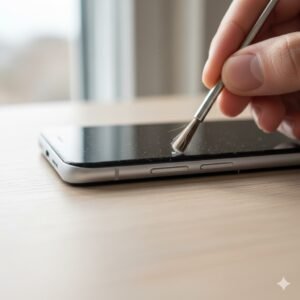
1. Bersihkan Permukaan Layar dari Debu dan Minyak
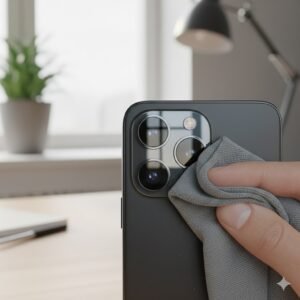
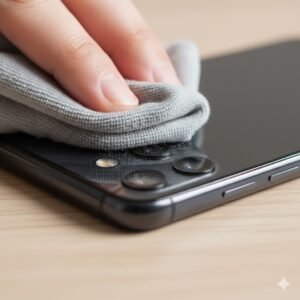
Salah satu penyebab paling umum layar Vivo susah disentuh adalah permukaan layar yang kotor. Minyak jari, debu, atau residu dari pelindung layar dapat mengganggu sensitivitas sentuhan. Gunakan kain microfiber kering atau sedikit lembap (bukan basah) untuk membersihkan permukaan layar dengan lembut. Hindari penggunaan cairan kimia keras seperti alkohol industri atau pembersih kaca karena dapat merusak lapisan oleophobic (anti-minyak) pada layar.
Jika kamu menggunakan tempered glass atau anti gores lama, coba lepas dulu untuk memastikan apakah masalah berasal dari pelindung tersebut. Banyak kasus layar tidak responsif ternyata disebabkan oleh pelindung layar murah atau pemasangan yang kurang rapi.
2. Restart HP untuk Menyegarkan Sistem
Restart sering kali dianggap solusi sepele, tetapi pada kenyataannya dapat menyelesaikan banyak masalah kecil, termasuk layar yang tidak merespons. Dengan me-restart, sistem akan mematikan sementara semua aplikasi latar belakang yang mungkin mengganggu fungsi layar sentuh. Setelah HP menyala kembali, coba sentuh beberapa bagian layar untuk memastikan apakah sudah normal.
3. Lepas Charger atau Headset saat Menyentuh Layar
Pada beberapa model Vivo, terutama seri lama seperti Y15 atau Y93, layar bisa menjadi tidak responsif saat ponsel sedang di-charge menggunakan adaptor atau kabel tidak original. Hal ini disebabkan oleh gangguan arus listrik (noise) yang mengacaukan sinyal sentuhan.
Gunakan charger original Vivo atau kabel berkualitas yang bersertifikat. Jika kamu menyadari layar kembali normal setelah mencabut charger, besar kemungkinan penyebabnya adalah interferensi listrik dari adaptor murahan.
4. Nonaktifkan Sarung Tangan Mode (Glove Mode)
HP Vivo memiliki fitur Glove Mode untuk meningkatkan sensitivitas layar saat kamu memakai sarung tangan. Namun jika fitur ini aktif secara tidak sengaja, bisa menyebabkan sentuhan menjadi terlalu sensitif atau bahkan tidak terdeteksi dengan benar. Untuk mematikannya, buka Settings → Smart Motion → Glove Mode lalu nonaktifkan.
5. Periksa Kondisi Layar dari Retakan atau Tekanan
Kerusakan fisik seperti retakan halus di sudut layar, tekanan berlebihan, atau lembapan yang masuk bisa memengaruhi sensitivitas layar sentuh. Gunakan cahaya terang untuk memeriksa apakah ada retakan kecil yang sulit terlihat. Jika retakan sudah menembus lapisan sentuh (digitizer), satu-satunya solusi adalah mengganti modul layar secara keseluruhan.
Tekanan kuat, misalnya saat HP tertindih benda berat atau jatuh, dapat menyebabkan layar bergeser dari konektor internalnya. Dalam kondisi ini, layar mungkin hanya berfungsi sebagian atau sama sekali tidak merespons.
6. Kalibrasi Ulang Layar Sentuh
Salah satu solusi efektif untuk mengatasi layar kurang responsif adalah kalibrasi ulang. Meskipun beberapa versi Funtouch OS terbaru tidak menyediakan opsi ini secara langsung, kamu bisa menggunakan aplikasi kalibrasi dari Play Store seperti “Touchscreen Calibration”. Jalankan pengujian sesuai petunjuk hingga selesai.
Kalibrasi membantu sistem mendeteksi area sentuh dengan lebih akurat, terutama setelah update sistem besar atau pergantian pelindung layar baru.
7. Hapus Cache dan File Sementara Sistem
Cache sistem yang menumpuk bisa menyebabkan berbagai bug, termasuk error pada layar. Buka Settings → Storage → Cached Data dan hapus semua cache. Selain itu, coba masuk ke Recovery Mode dengan cara menekan tombol Volume Up + Power bersamaan saat HP mati, lalu pilih “Wipe Cache Partition”. Jangan pilih “Wipe Data” jika kamu tidak ingin kehilangan file.
Langkah ini membantu membersihkan sisa file sementara yang mungkin bentrok dengan proses sistem dan menyebabkan respons layar melambat.
8. Matikan Developer Options Sementara
Jika kamu pernah mengaktifkan Developer Options untuk mengubah animasi atau debugging, cobalah menonaktifkannya sementara. Beberapa pengaturan seperti “Pointer Location” atau “Show Touches” bisa membuat sistem membaca sentuhan dengan delay.
Masuk ke Settings → Developer Options dan nonaktifkan semua opsi, lalu restart HP kamu. Setelah itu, uji kembali layar dengan mengetik atau menggulir halaman panjang.
9. Perbarui Sistem dan Aplikasi ke Versi Terbaru
Vivo secara rutin mengirimkan pembaruan sistem (Funtouch OS) yang memperbaiki bug termasuk pada driver layar sentuh. Pastikan kamu menggunakan versi terbaru dengan masuk ke Settings → System Update. Pembaruan ini juga memperbarui kernel dan menyesuaikan sensitivitas layar untuk performa optimal.
Selain itu, update aplikasi utama seperti keyboard, browser, dan aplikasi launcher. Kadang, bug dari aplikasi pihak ketiga bisa membuat layar terasa lag atau tidak merespons sementara.
10. Gunakan Tes Touchscreen untuk Mendeteksi Area Rusak
Jika hanya sebagian layar yang tidak bisa disentuh (misalnya bagian atas atau bawah saja), gunakan kode rahasia *#*#2664#*#* pada dial pad Vivo untuk membuka menu uji layar sentuh. Fitur ini akan menampilkan area mana yang tidak merespons. Jika memang ada area mati total, berarti komponen digitizer sudah rusak sebagian.
Solusi permanen adalah mengganti modul layar baru. Namun sebelum itu, pastikan tidak ada masalah software yang menyebabkan bug dengan mencoba reset pabrik terlebih dahulu.
Hal Lainnya Tentang HP Vivo Susah Disentuh
Penyebab HP Vivo Susah Disentuh
Masalah layar sentuh Vivo bisa disebabkan oleh banyak hal: pelindung layar bermasalah, bug sistem setelah update, kerusakan hardware akibat benturan, hingga pengaruh kelembapan. Beberapa kasus juga muncul setelah HP terkena air meski tidak sepenuhnya basah. Air bisa menembus celah kecil dan mengganggu konektor touchscreen di dalam modul layar.
Pada kasus tertentu, komponen IC touchscreen di motherboard mengalami degradasi akibat panas berlebih. Gejalanya: layar tiba-tiba tidak merespons selama beberapa detik lalu normal lagi. Masalah seperti ini memerlukan penanganan teknisi profesional.
Perkiraan dan Risiko Perbaikan Mandiri
Jika kamu ingin mencoba memperbaiki sendiri, berikut kisaran biaya dan risikonya:
| Tindakan | Kisaran Biaya (Rp) | Risiko |
|---|---|---|
| Ganti Tempered Glass / Anti Gores | 20.000 – 100.000 | Tidak menyelesaikan masalah jika digitizer rusak |
| Bersihkan Konektor Layar | Gratis – 50.000 | Risiko korsleting jika salah bongkar |
| Factory Reset | Gratis | Data hilang jika tidak dicadangkan |
| Ganti Modul Layar | 400.000 – 1.000.000 | Risiko kerusakan fleksibel jika tidak hati-hati |
Perbaikan mandiri hanya disarankan jika kamu memahami dasar elektronika dan sudah mencadangkan semua data penting. Jika tidak, lebih baik bawa ke pusat servis.
Perkiraan Biaya Servis di EngineerTech
EngineerTech menyediakan layanan diagnostik gratis untuk kasus layar sentuh Vivo yang tidak responsif. Tidak semua kasus memerlukan penggantian layar, karena beberapa hanya perlu pembersihan konektor atau kalibrasi ulang software. Berikut kisaran harga umum:
| Kasus | Harga Pasar (Rp) | Perkiraan EngineerTech (Rp) |
|---|---|---|
| Diagnosa dan Kalibrasi Layar | 150.000 – 250.000 | 100.000 – 200.000 |
| Perbaikan IC Touch / Jalur Layar | 400.000 – 700.000 | 350.000 – 600.000 |
| Ganti Modul Layar Vivo Original | 700.000 – 1.000.000 | 600.000 – 900.000 |
| Perbaikan Lembapan (Dry Cleaning Board) | 200.000 – 350.000 | 150.000 – 300.000 |
Catatan: Harga bisa berubah tergantung model HP Vivo dan kondisi sparepart. Tim EngineerTech selalu memberikan estimasi harga sebelum pengerjaan, sehingga kamu tidak perlu khawatir biaya mendadak.
Tips Agar Layar HP Vivo Tidak Susah Disentuh Lagi
- Gunakan pelindung layar berkualitas dan pastikan terpasang rapat tanpa gelembung udara.
- Hindari menekan layar terlalu keras saat digunakan.
- Jangan gunakan HP di tempat lembap atau saat tangan basah.
- Perbarui sistem Vivo (Funtouch OS) secara rutin.
- Matikan HP sejenak setiap beberapa hari agar sistem tetap segar.
Butuh Bantuan Langsung?
Semua masalah perangkat bisa diatasi dengan datang langsung ke outlet EngineerTech terdekat di kota kamu. Klik di sini untuk melihat daftar cabang kami. Jika kamu sedang sibuk, layanan antar-jemput juga tersedia di beberapa cabang. Ingin tahu estimasi biaya lebih dulu? Klik tombol Estimasi Biaya di kanan atas artikel ini. Atau jika ingin berdiskusi langsung, klik tombol WhatsApp di kanan bawah untuk terhubung dengan teknisi kami.
Kesimpulan
HP Vivo susah disentuh bisa disebabkan oleh pelindung layar, gangguan listrik saat charging, atau kerusakan hardware seperti digitizer dan IC touchscreen. Coba langkah-langkah sederhana seperti membersihkan layar, restart, atau kalibrasi ulang sebelum memutuskan servis. Jika layar tetap tidak responsif, serahkan pada EngineerTech untuk pemeriksaan menyeluruh dan perbaikan bergaransi.