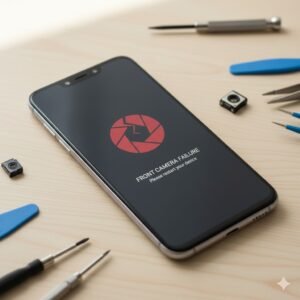
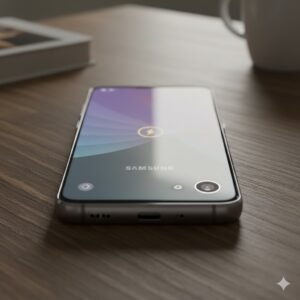
Kamera depan tidak berfungsi saat video call bisa bikin frustrasi — apalagi ketika kamu sedang meeting penting, kuliah online, atau ingin sekadar melakukan panggilan video dengan keluarga. Masalah ini bisa berasal dari pengaturan aplikasi, bug sistem, hingga kerusakan hardware. Untungnya, ada banyak cara yang bisa kamu lakukan sebelum memutuskan untuk servis.
1. Pastikan Izin Aplikasi Kamera Aktif
Penyebab paling umum kamera depan tidak berfungsi saat video call adalah karena aplikasi tidak memiliki izin akses kamera. Setiap aplikasi seperti WhatsApp, Zoom, Google Meet, atau Instagram memiliki pengaturan izin tersendiri. Buka Settings → Apps → (nama aplikasi) → Permissions, lalu pastikan kamera diizinkan.
Jika kamu menolak izin saat pertama kali membuka aplikasi, maka kamera akan otomatis diblokir. Setelah diaktifkan ulang, tutup aplikasi sepenuhnya dan buka lagi untuk mengetes apakah kamera sudah berfungsi.
2. Tutup Aplikasi Kamera Lain yang Sedang Berjalan
Beberapa aplikasi tidak bisa menggunakan kamera secara bersamaan. Misalnya, jika kamu sedang membuka aplikasi kamera bawaan, lalu mencoba video call di WhatsApp, sistem bisa menolak akses karena kamera sudah dipakai oleh aplikasi lain. Tutup semua aplikasi yang mungkin sedang menggunakan kamera dengan membuka Recent Apps dan geser semuanya ke atas.
Untuk hasil lebih optimal, lakukan restart HP agar sistem menutup semua proses kamera yang aktif di latar belakang. Setelah itu, coba lagi melakukan video call.
3. Bersihkan Cache dan Data Aplikasi Terkait
Cache yang menumpuk pada aplikasi video call bisa menyebabkan bug yang membuat kamera tidak terbaca. Buka Settings → Apps → (nama aplikasi) → Storage → Clear Cache. Jika masih bermasalah, kamu juga bisa pilih “Clear Data”, tapi pastikan kamu sudah login ulang setelahnya.
Contoh, jika kamera depan tidak berfungsi di Zoom, bersihkan cache aplikasi Zoom saja. Tidak perlu menghapus cache seluruh sistem karena itu tidak berpengaruh langsung pada kamera.
4. Periksa Pengaturan Privasi dan Mode Aman
Beberapa ponsel memiliki fitur “Privacy Protection” yang mencegah akses kamera oleh aplikasi tertentu untuk alasan keamanan. Cek di menu Settings → Privacy → Permission Manager → Camera, lalu pastikan aplikasi video call seperti WhatsApp, Zoom, dan Google Meet diberi izin penuh.
Selain itu, jika kamu sedang menggunakan Safe Mode, kamera bisa nonaktif karena sistem hanya memuat aplikasi bawaan. Matikan Safe Mode lalu nyalakan ulang HP agar semua fitur kembali aktif.
5. Update Aplikasi dan Sistem Operasi
Aplikasi versi lama kadang memiliki bug yang menyebabkan kamera tidak terdeteksi. Buka Google Play Store dan perbarui aplikasi video call yang kamu gunakan. Jangan lupa juga cek pembaruan sistem di Settings → Software Update.
Pembaruan ini sering kali memperbaiki kompatibilitas antara kamera dan aplikasi pihak ketiga. Misalnya, pengguna Android 13 atau 14 kadang perlu versi aplikasi tertentu agar kamera bisa berfungsi normal saat video call.
6. Tes Kamera Depan di Aplikasi Lain
Untuk memastikan masalahnya bukan dari hardware, coba buka aplikasi kamera bawaan dan lihat apakah kamera depan berfungsi normal. Jika kamera depan bekerja di aplikasi bawaan tapi tidak di aplikasi lain, berarti masalahnya di sisi software atau izin aplikasi.
Sebaliknya, jika kamera depan juga tidak berfungsi di aplikasi kamera bawaan, kemungkinan ada masalah pada hardware kamera itu sendiri atau modul konektor fleksibel di dalam perangkat.
7. Nonaktifkan Mode Hemat Daya atau Mode Penghemat Baterai
Beberapa mode hemat daya membatasi fungsi kamera untuk menghemat energi. Akibatnya, aplikasi seperti Zoom atau WhatsApp tidak bisa mengakses kamera dengan lancar. Matikan mode hemat daya dari panel cepat (Quick Settings), lalu coba ulangi panggilan video.
Kamu juga bisa membuka Settings → Battery → Battery Saver dan matikan opsi penghemat daya. Untuk sementara, biarkan ponsel beroperasi penuh agar performa kamera tidak dibatasi sistem.
8. Hapus Aplikasi yang Mengganggu Fungsi Kamera
Ada beberapa aplikasi pihak ketiga seperti filter kamera, beauty app, atau aplikasi efek video yang mengambil alih fungsi kamera utama. Akibatnya, aplikasi video call tidak bisa menggunakan kamera depan. Coba hapus aplikasi-aplikasi seperti itu sementara waktu dan lakukan restart HP.
Contoh aplikasi yang sering menyebabkan konflik adalah BeautyCam, Snow, atau aplikasi filter bawaan ponsel yang berjalan otomatis di latar belakang.
9. Coba Ganti Arah Kamera di Aplikasi Video Call
Dalam beberapa kasus, aplikasi tidak otomatis mengenali kamera depan. Saat sedang melakukan panggilan video, cari ikon kamera berputar (switch camera) untuk beralih dari kamera belakang ke depan. Kadang, sistem hanya gagal memilih kamera yang benar saat memulai panggilan pertama kali.
Jika aplikasi tidak merespons saat tombol ganti kamera ditekan, itu bisa menandakan bug. Tutup aplikasi dan buka kembali, lalu coba lakukan panggilan baru.
10. Reset Pengaturan Kamera dan Izin Aplikasi
Jika semua langkah di atas belum berhasil, coba kembalikan pengaturan kamera dan izin aplikasi ke default. Buka Settings → Apps → Camera → Storage → Clear Data dan Settings → Reset → Reset App Preferences. Cara ini akan mengatur ulang semua izin aplikasi tanpa menghapus data pribadi kamu.
Setelah direset, kamu perlu memberikan ulang izin kamera ke aplikasi yang kamu gunakan. Biasanya, langkah ini langsung mengatasi bug ringan yang membuat kamera tidak aktif saat video call.
Hal Lainnya Tentang Kamera Depan Tidak Berfungsi
Penyebab Kamera Depan Tidak Berfungsi
Selain dari bug sistem dan izin aplikasi, masalah kamera depan juga bisa terjadi karena kerusakan hardware seperti konektor kamera longgar, sensor modul rusak, atau terkena air. Selain itu, pada beberapa perangkat, overheating juga bisa membuat kamera berhenti bekerja sementara hingga suhu kembali normal.
Jika HP pernah terjatuh, goresan atau tekanan di area kamera depan bisa menyebabkan lensa retak dan modul kamera gagal terbaca oleh sistem. Biasanya gejalanya muncul dengan pesan “Camera Error” atau “Cannot Connect to Camera”.
Perkiraan dan Risiko Perbaikan Mandiri
Sebelum membawa ke servis, kamu bisa memperkirakan biaya dan risiko jika mencoba memperbaiki sendiri:
| Tindakan | Kisaran Biaya (Rp) | Risiko |
|---|---|---|
| Bersihkan Cache dan Data Aplikasi | Gratis | Tidak ada risiko |
| Factory Reset | Gratis | Data terhapus jika lupa backup |
| Ganti Modul Kamera Depan | 200.000 – 500.000 | Risiko merusak fleksibel LCD jika tanpa alat tepat |
| Perbaikan Konektor Kamera | 150.000 – 300.000 | Salah solder bisa membuat kamera mati total |
Jika kamu tidak memiliki pengalaman teknis, sebaiknya hindari membuka perangkat sendiri karena modul kamera sangat sensitif dan mudah rusak akibat tekanan kecil.
Perkiraan Biaya Servis di EngineerTech
EngineerTech menyediakan servis kamera HP yang cepat dan transparan dengan biaya tergantung tingkat kerusakan. Tidak semua kasus dikenakan biaya — beberapa hanya perlu kalibrasi software atau update sistem tanpa penggantian komponen.
| Kasus | Harga Pasar (Rp) | Perkiraan EngineerTech (Rp) |
|---|---|---|
| Perbaikan Software Kamera (App Fix) | 150.000 – 250.000 | 100.000 – 200.000 |
| Ganti Modul Kamera Depan | 300.000 – 600.000 | 250.000 – 500.000 |
| Perbaikan Konektor Kamera | 200.000 – 400.000 | 150.000 – 300.000 |
| Kalibrasi dan Diagnosa Sensor Kamera | 100.000 – 200.000 | 80.000 – 150.000 |
Catatan: Harga bisa berbeda tergantung merek dan tipe HP. Tim EngineerTech selalu memberi tahu estimasi sebelum pengerjaan agar kamu tidak perlu khawatir biaya mendadak.
Tips Agar Kamera Depan Tidak Mudah Rusak
- Hindari menutupi kamera dengan pelindung layar yang buram atau kotor.
- Gunakan casing yang tidak menekan area kamera depan.
- Jangan gunakan aplikasi pihak ketiga yang meminta akses kamera berlebihan.
- Hindari overheating — biarkan HP istirahat setelah digunakan lama.
- Gunakan tisu microfiber lembut untuk membersihkan lensa kamera depan secara rutin.
Butuh Bantuan Langsung?
Masalah kamera depan bisa diatasi dengan datang langsung ke outlet EngineerTech terdekat di kota kamu. Klik di sini untuk melihat daftar cabang kami. Jika kamu sedang sibuk, layanan antar-jemput juga tersedia di beberapa cabang. Ingin tahu estimasi biaya lebih dulu? Klik tombol Estimasi Biaya di kanan atas artikel ini. Atau jika ingin berdiskusi langsung, klik tombol WhatsApp di kanan bawah untuk terhubung dengan teknisi kami.
Kesimpulan
Kamera depan tidak berfungsi saat video call bisa disebabkan oleh izin aplikasi, bug sistem, atau kerusakan modul. Dengan langkah-langkah sederhana seperti mengatur ulang izin, membersihkan cache, dan memperbarui aplikasi, kamu bisa mengatasinya sendiri. Jika masalah tetap muncul, serahkan pada EngineerTech untuk penanganan profesional dan bergaransi.