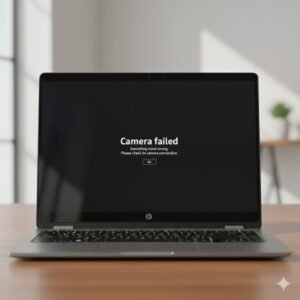
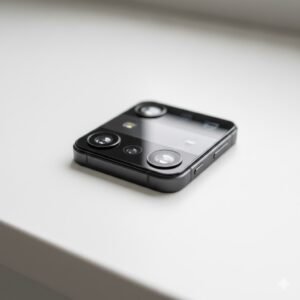
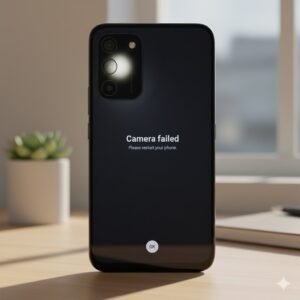
Kamera HP Samsung gelap atau tidak menampilkan gambar bisa bikin panik, apalagi saat kamu ingin mengabadikan momen penting. Masalah ini ternyata cukup umum dan bisa disebabkan oleh faktor perangkat lunak hingga kerusakan komponen kamera. Tenang, ada banyak cara mengatasinya sebelum kamu memutuskan untuk membawanya ke tempat servis.
1. Pastikan Kamera Tidak Tertutup atau Kotor
Masalah paling sederhana namun sering diabaikan: lensa kamera tertutup casing atau pelindung tambahan. Beberapa casing tebal menutupi sebagian lensa, menyebabkan hasil tangkapan tampak gelap. Pastikan tidak ada benda yang menghalangi area kamera, termasuk debu atau sidik jari yang menempel.
Gunakan kain mikrofiber lembut untuk membersihkan lensa. Hindari tisu kasar atau baju, karena bisa meninggalkan goresan halus yang memperburuk kualitas foto.
2. Periksa Kondisi Pencahayaan
Masalah kamera gelap tidak selalu berasal dari kerusakan perangkat. Terkadang, mode otomatis kamera beradaptasi dengan kondisi cahaya ekstrem. Misalnya, jika kamu memotret di ruangan gelap atau menghadap cahaya langsung, sistem akan menurunkan eksposur untuk menyeimbangkan hasil.
Coba pindahkan ke tempat dengan pencahayaan cukup atau aktifkan lampu flash untuk membantu pencahayaan tambahan. Untuk hasil maksimal, nyalakan mode “Pro” di aplikasi kamera dan tingkatkan pengaturan ISO atau Exposure (EV) secara manual.
3. Tutup dan Buka Ulang Aplikasi Kamera
Terkadang, aplikasi kamera mengalami error sementara yang menyebabkan layar tampak hitam. Tutup aplikasi sepenuhnya dari recent apps, lalu buka ulang. Jika tetap sama, restart HP untuk menyegarkan sistem.
Khusus pengguna Samsung, tekan dan tahan ikon kamera → pilih “Info aplikasi” → “Paksa Berhenti”. Ini akan menutup proses kamera yang mungkin macet di latar belakang.
4. Hapus Cache dan Data Aplikasi Kamera
File cache aplikasi kamera berfungsi mempercepat pemrosesan gambar, tapi bisa rusak dan membuat aplikasi tidak berfungsi normal. Untuk memperbaikinya, buka Pengaturan → Aplikasi → Kamera → Penyimpanan, lalu pilih “Hapus Cache” dan “Hapus Data”.
Langkah ini tidak akan menghapus foto, hanya mengatur ulang preferensi kamera. Setelahnya, buka kamera lagi dan periksa apakah tampilannya sudah normal.
5. Periksa Mode Kamera yang Aktif
Samsung memiliki banyak mode seperti “Pro”, “Night”, “Macro”, dan “Live Focus”. Jika kamu tidak sengaja mengaktifkan mode tertentu, hasil kamera bisa jadi tampak gelap. Misalnya, pada mode malam (Night Mode) tanpa pencahayaan cukup, hasilnya justru terlihat lebih buram dan gelap.
Pastikan kamu menggunakan mode “Foto” standar terlebih dahulu. Jika hasilnya normal, kemungkinan masalah hanya pada pengaturan mode yang tidak sesuai kondisi.
6. Nonaktifkan Filter dan Efek Tambahan
Beberapa pengguna mengeluhkan kamera terlihat gelap setelah menyalakan filter kecantikan, HDR, atau efek warna. Filter ini memengaruhi pengaturan eksposur otomatis. Matikan semua filter dan efek di pengaturan kamera, lalu coba ambil gambar ulang untuk melihat perbedaan.
7. Perbarui Aplikasi Kamera dan Sistem Android
Bug pada sistem atau versi aplikasi kamera yang lama sering menjadi penyebab tampilan gelap atau layar hitam. Buka Galaxy Store atau Play Store dan periksa apakah ada pembaruan aplikasi kamera. Selain itu, buka Pengaturan → Pembaruan Perangkat Lunak untuk memperbarui sistem Samsung ke versi terbaru.
Pembaruan biasanya memperbaiki error seperti crash, keterlambatan shutter, atau bug pada sensor.
8. Jalankan Mode Aman (Safe Mode)
Beberapa aplikasi pihak ketiga seperti kamera tambahan, filter, atau aplikasi edit foto bisa menyebabkan konflik dengan kamera utama. Untuk memastikannya, nyalakan HP dalam Safe Mode dengan cara tekan dan tahan tombol power → tahan “Matikan daya” hingga muncul opsi “Mode Aman”.
Dalam mode ini, hanya aplikasi bawaan yang berjalan. Buka kamera dan lihat apakah masalah masih ada. Jika kamera kembali normal, berarti salah satu aplikasi tambahan menjadi penyebab. Hapus aplikasi terkait sebelum keluar dari Safe Mode.
9. Cek Izin Kamera
Periksa apakah aplikasi kamera masih memiliki izin mengakses perangkat keras. Kadang sistem keamanan baru Samsung otomatis menonaktifkan izin aplikasi tertentu setelah pembaruan. Buka Pengaturan → Privasi → Izin Aplikasi → Kamera dan pastikan izin sudah aktif untuk aplikasi kamera bawaan.
10. Coba Gunakan Aplikasi Kamera Lain
Jika aplikasi kamera Samsung terus bermasalah, coba instal aplikasi kamera pihak ketiga seperti Open Camera atau Camera MX dari Play Store. Jika kamera bekerja normal di aplikasi lain, berarti masalahnya ada di software kamera bawaan, bukan pada hardware.
Namun, jika semua aplikasi menampilkan layar gelap, kemungkinan besar sensor kamera rusak secara fisik dan memerlukan perbaikan.
11. Tes Kamera dengan Kode Rahasia Samsung
Samsung menyediakan kode diagnostik untuk menguji fungsi hardware. Buka aplikasi Telepon, lalu ketik *#0*# dan pilih menu “Mega Cam”. Jika kamera tetap gelap, berarti ada kemungkinan besar kerusakan pada modul kamera.
Jika hanya kamera belakang yang gelap tapi kamera depan normal, kemungkinan kerusakan ada pada konektor atau sensor kamera belakang.
12. Periksa Pengaturan Mode Gelap (Dark Mode)
Pada beberapa model Samsung, bug visual bisa terjadi saat Dark Mode aktif di seluruh sistem, terutama pada aplikasi kamera versi lama. Coba matikan Dark Mode dari Settings → Display → Dark Mode dan restart HP kamu.
13. Pastikan Kamera Tidak Overheat
HP Samsung secara otomatis menonaktifkan atau menggelapkan kamera jika suhu perangkat terlalu tinggi. Ini adalah fitur pelindung agar sensor tidak rusak. Biasanya muncul pesan “Kamera akan berhenti sementara karena perangkat terlalu panas.”
Matikan HP selama 10–15 menit dan hindari pemakaian berat seperti bermain game atau streaming sebelum menggunakan kamera lagi. Pastikan juga kamu tidak men-charge sambil menggunakan kamera.
14. Reset Pengaturan Kamera ke Default
Pengaturan manual yang tidak sesuai bisa membuat kamera tidak menampilkan gambar. Untuk mengembalikan ke pengaturan awal, buka aplikasi Kamera → Pengaturan (ikon roda gigi) → Gulir ke bawah → “Reset Pengaturan”.
Langkah ini aman dan tidak menghapus foto, hanya mengembalikan konfigurasi kamera ke bawaan pabrik.
15. Lakukan Factory Reset Jika Semua Gagal
Jika semua langkah di atas tidak berhasil, kemungkinan sistem internal mengalami bug parah atau file firmware rusak. Lakukan factory reset sebagai langkah terakhir setelah mencadangkan data. Buka Settings → General Management → Reset → Factory Data Reset.
Setelah reset, uji kamera kembali sebelum memulihkan semua aplikasi lama. Jika masih gelap, berarti kerusakan fisik perlu diperiksa teknisi.
Hal Lainnya Tentang Kamera HP Samsung Gelap
Penyebab Kamera HP Samsung Gelap
Masalah kamera gelap bisa berasal dari tiga hal utama: (1) gangguan software, seperti bug atau cache rusak; (2) kerusakan hardware, seperti sensor atau fleksibel kamera putus; dan (3) faktor eksternal, seperti overheat, cahaya terlalu rendah, atau lensa tertutup casing.
Perkiraan dan Risiko Perbaikan Mandiri
Berikut gambaran biaya dan risikonya jika kamu mencoba memperbaiki sendiri:
| Tindakan | Kisaran Biaya (Rp) | Risiko |
|---|---|---|
| Bersihkan Lensa & Konektor | Gratis – 50.000 | Jika salah buka casing, lensa bisa tergores |
| Update / Reset Sistem | Gratis | Data hilang jika lupa backup |
| Ganti Modul Kamera Belakang | 300.000 – 800.000 | Risiko kerusakan board jika salah pemasangan |
| Ganti Konektor Kamera | 150.000 – 300.000 | Salah solder bisa membuat kamera tidak terbaca |
Perkiraan Biaya Servis di EngineerTech
EngineerTech menyediakan layanan perbaikan kamera HP Samsung dengan harga lebih kompetitif dari pasaran. Biaya tergantung jenis kerusakan — tidak semua kasus memerlukan penggantian modul kamera. Berikut perkiraan umumnya:
| Kasus | Harga Pasar (Rp) | Perkiraan EngineerTech (Rp) |
|---|---|---|
| Bersihkan Modul dan Konektor Kamera | 150.000 – 250.000 | 100.000 – 200.000 |
| Ganti Kamera Belakang | 500.000 – 800.000 | 400.000 – 700.000 |
| Ganti Kamera Depan | 250.000 – 400.000 | 200.000 – 350.000 |
| Perbaikan Software Kamera | 150.000 – 300.000 | 120.000 – 250.000 |
Catatan: Harga dapat berubah tergantung model HP dan ketersediaan sparepart. EngineerTech selalu memberi tahu estimasi biaya sebelum pengerjaan agar kamu tahu secara transparan.
Tips Agar Kamera HP Tidak Gelap Lagi
- Selalu bersihkan lensa sebelum memotret, terutama jika memakai casing tebal.
- Hindari menggunakan kamera terlalu lama saat HP panas.
- Gunakan mode manual saat pencahayaan rendah agar hasil tidak gelap.
- Perbarui sistem operasi dan aplikasi kamera secara rutin.
- Gunakan charger original agar suplai daya kamera tetap stabil.
Butuh Bantuan Langsung?
Kamera HP Samsung kamu masih gelap meski sudah dicoba berbagai cara? Datang langsung ke outlet EngineerTech terdekat di kotamu. Klik di sini untuk melihat daftar cabang kami. Jika kamu sedang sibuk, layanan antar-jemput juga tersedia di beberapa cabang. Ingin tahu estimasi biaya lebih dulu? Klik tombol Estimasi Biaya di kanan atas artikel ini. Atau jika ingin berdiskusi langsung, klik tombol WhatsApp di kanan bawah untuk terhubung dengan teknisi kami.
Kesimpulan
Kamera HP Samsung gelap bisa disebabkan oleh masalah ringan seperti lensa kotor hingga kerusakan modul kamera. Coba langkah-langkah di atas mulai dari membersihkan lensa, memperbarui aplikasi, hingga reset sistem. Jika semua tidak berhasil, serahkan pada teknisi EngineerTech agar perangkatmu diperiksa dan diperbaiki dengan aman, cepat, dan bergaransi.