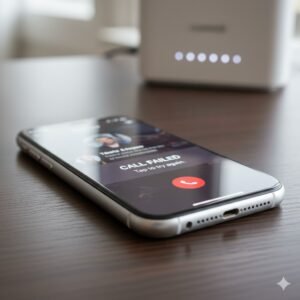
Kenapa HP tidak bisa nelpon di WA? Pertanyaan ini sering muncul saat pengguna mengalami panggilan WhatsApp yang terus gagal tersambung, hanya muncul status “memanggil”, atau bahkan langsung terputus. Masalah ini bisa disebabkan oleh jaringan, izin aplikasi, atau gangguan pada sistem perangkat. Tenang, kami akan jelaskan penyebab lengkapnya beserta 8 cara efektif untuk mengatasinya agar kamu bisa nelpon di WhatsApp tanpa kendala lagi.
1. Pastikan Koneksi Internet Stabil
Panggilan WhatsApp membutuhkan koneksi internet yang stabil, baik melalui WiFi maupun data seluler. Jika sinyal lemah atau koneksi sering putus, panggilan akan gagal tersambung. Coba lakukan tes sederhana: buka YouTube atau browser dan putar video pendek. Jika video tersendat, berarti koneksi memang bermasalah.
Solusi terbaik adalah berpindah ke jaringan lain, seperti dari WiFi ke data seluler, atau sebaliknya. Kamu juga bisa menyalakan Airplane Mode selama 10 detik lalu matikan kembali untuk menyegarkan sinyal. Di beberapa kasus, mengganti DNS ke Google (8.8.8.8 dan 8.8.4.4) juga bisa memperbaiki kestabilan koneksi.
2. Periksa Izin Aplikasi WhatsApp
WhatsApp membutuhkan izin akses mikrofon, kamera, dan jaringan agar panggilan suara maupun video berfungsi normal. Jika salah satu izin dinonaktifkan, kamu tidak akan bisa melakukan panggilan. Untuk memastikannya, buka Settings → Apps → WhatsApp → Permissions, lalu aktifkan semua izin penting, terutama “Microphone”, “Camera”, dan “Network”.
Di iPhone, masuk ke Settings → Privacy → Microphone dan pastikan WhatsApp diaktifkan. Setelah itu, coba lakukan panggilan ulang. Jika masalah izin disebabkan oleh pembaruan sistem, hapus cache WhatsApp sebelum mencoba lagi.
3. Update WhatsApp ke Versi Terbaru
Versi WhatsApp yang sudah lama kadang tidak kompatibel dengan sistem operasi terbaru. Bug atau error pada versi lama bisa menyebabkan panggilan tidak berfungsi. Buka Play Store atau App Store, cari WhatsApp, lalu tekan “Update”. Setelah diperbarui, restart HP untuk memastikan sistem memuat ulang konfigurasi baru.
Jika kamu menggunakan WhatsApp Mod atau versi tidak resmi seperti GB WhatsApp, FM WhatsApp, atau YoWhatsApp, kemungkinan besar fitur panggilan dibatasi oleh server. Sebaiknya ganti ke versi resmi agar semua fitur berfungsi dengan baik dan akunmu lebih aman.
4. Nonaktifkan Mode Hemat Daya dan Mode Pesawat
Banyak pengguna lupa bahwa mode hemat daya bisa membatasi kinerja jaringan dan mencegah aplikasi berjalan di latar belakang. Ketika mode ini aktif, WhatsApp mungkin tidak diizinkan menggunakan data sepenuhnya sehingga panggilan gagal. Buka Settings → Battery → Power Saver dan pastikan mode hemat daya dimatikan.
Selain itu, pastikan kamu tidak sedang mengaktifkan mode pesawat. Meski kadang terlihat mati, beberapa HP memiliki “Scheduled Airplane Mode” yang aktif otomatis pada waktu tertentu. Matikan fitur ini agar sinyal tetap aktif sepanjang hari.
5. Periksa Pengaturan Data Seluler dan WiFi
Beberapa merek HP seperti Xiaomi, Oppo, atau Vivo memiliki pengaturan tambahan yang membatasi penggunaan data aplikasi di latar belakang. Akibatnya, meskipun sinyal penuh, WhatsApp tidak bisa melakukan panggilan. Buka Settings → Apps → WhatsApp → Data Usage dan pastikan semua opsi “Allow background data” serta “Allow data usage” diaktifkan.
Untuk pengguna WiFi, coba restart router atau ubah posisi perangkat agar sinyal lebih kuat. Jika router kamu mendukung dual-band, sambungkan ke jaringan 5 GHz yang lebih cepat dan stabil untuk panggilan suara atau video yang lancar.
6. Bersihkan Cache dan Data WhatsApp
Cache aplikasi yang menumpuk dapat menyebabkan konflik sistem dan gangguan pada fungsi panggilan. Untuk mengatasinya, buka Settings → Apps → WhatsApp → Storage → Clear Cache. Jika masih belum berhasil, pilih “Clear Data” (tapi pastikan kamu sudah backup chat terlebih dahulu melalui Google Drive).
Setelah itu, login ulang ke akun WhatsApp dan lakukan panggilan percobaan. Biasanya, langkah ini ampuh untuk mengatasi bug lama yang tersimpan di memori aplikasi.
7. Pastikan Nomor Tujuan Masih Aktif dan Tidak Diblokir
Terkadang masalah bukan dari HP kamu, melainkan dari kontak yang kamu tuju. Jika nomor mereka sudah tidak aktif atau telah memblokir kamu, panggilan WhatsApp tidak akan tersambung dan hanya muncul status “Memanggil” tanpa berubah menjadi “Berdering”.
Coba kirim pesan teks ke kontak tersebut. Jika hanya centang satu, kemungkinan mereka sedang offline atau nomornya sudah tidak aktif. Tapi jika kamu tidak bisa melihat foto profil, status, dan terakhir online, kemungkinan besar kamu telah diblokir. Dalam kasus ini, panggilan memang tidak bisa dilakukan sampai mereka membuka blokir.
8. Reset Jaringan atau Gunakan Alternatif Panggilan
Jika semua cara di atas gagal, kemungkinan pengaturan jaringan HP kamu bermasalah. Buka Settings → System → Reset Options → Reset Network Settings untuk mengembalikan pengaturan jaringan ke kondisi awal. Setelah restart, sambungkan kembali ke WiFi atau data seluler dan coba panggil lewat WhatsApp.
Jika kamu masih tidak bisa nelpon, coba gunakan panggilan suara biasa atau video call di aplikasi lain seperti Telegram, Messenger, atau Signal untuk membandingkan. Jika semuanya bermasalah, berarti penyebabnya ada di sistem jaringan perangkat, bukan di aplikasi WhatsApp.
Hal Lainnya Tentang Masalah Panggilan WhatsApp
Penyebab HP Tidak Bisa Nelpon di WhatsApp
Masalah ini biasanya disebabkan oleh jaringan internet tidak stabil, izin mikrofon yang tidak aktif, versi aplikasi lawas, atau pembatasan dari pengaturan sistem. Di beberapa HP tertentu, seperti Realme atau Xiaomi, pengaturan hemat data otomatis menonaktifkan aktivitas WhatsApp di latar belakang, membuat panggilan gagal terhubung.
Perkiraan dan Risiko Perbaikan Mandiri
Jika kamu ingin memperbaiki sendiri, berikut perkiraan biaya dan risiko yang mungkin muncul:
| Tindakan | Kisaran Biaya (Rp) | Risiko |
|---|---|---|
| Ganti Modul WiFi atau Jaringan | 300.000 – 700.000 | Kerusakan lebih parah jika pemasangan salah |
| Reset HP / Flash Ulang Sistem | Gratis – 150.000 | Data hilang jika lupa mencadangkan |
| Ganti Mikrofon Internal | 150.000 – 300.000 | Suara bisa hilang permanen jika konektor lepas |
| Perbaikan Software WhatsApp Crash | Gratis | Risiko kecil, asal file backup tersedia |
Perbaikan mandiri tetap bisa dilakukan asal kamu memahami langkahnya. Namun, untuk kasus hardware seperti mikrofon rusak atau IC WiFi lemah, sebaiknya serahkan pada teknisi profesional.
Perkiraan Biaya Servis di EngineerTech
EngineerTech menyediakan layanan perbaikan cepat dan transparan untuk berbagai masalah komunikasi seperti panggilan WhatsApp gagal, mikrofon mati, atau sinyal lemah. Berikut perkiraan harga servisnya:
| Kasus | Harga Pasar (Rp) | Perkiraan EngineerTech (Rp) |
|---|---|---|
| Optimasi Jaringan & Sistem Aplikasi | 150.000 – 250.000 | 100.000 – 200.000 |
| Perbaikan Mikrofon / Modul Suara | 300.000 – 500.000 | 250.000 – 400.000 |
| Ganti IC WiFi / Baseband Lemah | 600.000 – 900.000 | 500.000 – 750.000 |
| Update & Instalasi Ulang Sistem | 150.000 – 300.000 | 120.000 – 250.000 |
Catatan: Harga bisa berubah tergantung kondisi perangkat dan ketersediaan komponen. Tim EngineerTech selalu memberi tahu estimasi biaya sebelum perbaikan dimulai.
Tips Agar WhatsApp Tidak Gagal Nelpon Lagi
- Gunakan jaringan WiFi atau data yang kuat dan stabil.
- Pastikan aplikasi WhatsApp selalu diperbarui.
- Hindari penggunaan VPN yang bisa mengganggu koneksi server.
- Bersihkan cache aplikasi secara rutin.
- Pastikan izin mikrofon dan kamera selalu aktif.
Butuh Bantuan Langsung?
Semua masalah perangkat bisa diatasi dengan datang langsung ke outlet EngineerTech terdekat di kota kamu. Klik di sini untuk melihat daftar cabang kami. Jika kamu sedang sibuk, layanan antar-jemput juga tersedia di beberapa cabang. Ingin tahu estimasi biaya lebih dulu? Klik tombol Estimasi Biaya di kanan atas artikel ini. Atau jika ingin berdiskusi langsung, klik tombol WhatsApp di kanan bawah untuk terhubung dengan teknisi kami.
Kesimpulan
Masalah HP tidak bisa nelpon di WhatsApp bisa disebabkan oleh banyak faktor, mulai dari koneksi yang tidak stabil hingga pengaturan aplikasi yang salah. Dengan mengikuti delapan langkah di atas, kamu bisa memperbaikinya sendiri dengan mudah. Namun jika masalah tetap muncul, tim EngineerTech siap membantu memastikan HP kamu kembali berfungsi normal — cepat, transparan, dan bergaransi.