Kenapa suara HP kecil padahal volume full di Samsung? Masalah ini sering bikin frustrasi saat menonton video atau mendengarkan musik. Artikel ini membahas 8 penyebab umum dan solusi efektif agar suara HP Samsung kamu kembali kencang dan jernih seperti semula.
1. Periksa Pengaturan Volume dan Mode Suara
Langkah pertama yang paling sering diabaikan adalah pengaturan suara di sistem. Di HP Samsung, volume tidak hanya satu jenis — ada volume media, notifikasi, dering, dan sistem. Mungkin yang kamu naikkan hanya volume dering, bukan volume media.
Buka Settings → Sounds and Vibration → Volume, lalu pastikan semua penggeser volume sudah dinaikkan ke maksimum. Jika kamu menggunakan mode senyap atau getar, matikan mode tersebut karena bisa membatasi suara media.
Selain itu, aktifkan juga opsi “Sound quality and effects” untuk memaksimalkan keluaran audio, terutama pada model Samsung seri menengah ke atas seperti A atau S Series.
2. Nonaktifkan Mode Adapt Sound dan Dolby Atmos Sementara
Beberapa seri Samsung memiliki fitur “Adapt Sound” dan “Dolby Atmos” untuk menyesuaikan karakter suara sesuai profil pengguna. Namun kadang fitur ini justru membuat suara terdengar lebih pelan karena profil audio tidak cocok dengan telinga atau speaker perangkat.
Coba matikan fitur ini dengan membuka Settings → Sounds and Vibration → Sound quality and effects, lalu nonaktifkan “Dolby Atmos” dan “Adapt Sound”. Setelah itu, putar musik atau video dan lihat apakah volume meningkat.
Jika suaranya membaik, kamu bisa tetap menonaktifkan fitur ini atau menyesuaikan profil audio secara manual.
3. Bersihkan Lubang Speaker dari Debu dan Kotoran
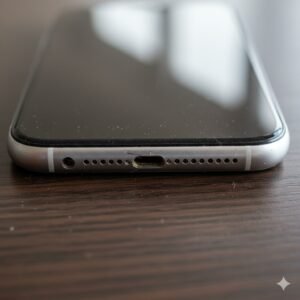
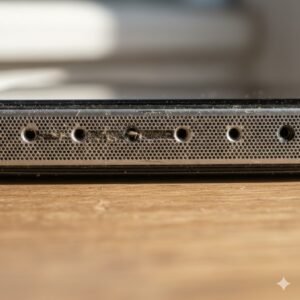
Debu, kain, dan kotoran halus bisa menutup lubang speaker, terutama pada HP yang sering disimpan di saku atau tas. Akibatnya, suara terdengar pelan, serak, bahkan seperti teredam. Jangan pernah meniup langsung ke speaker karena uap air dari napas bisa memperburuk kondisi.
Gunakan kuas lembut atau sikat gigi kering untuk membersihkan bagian lubang speaker. Kamu juga bisa menggunakan selotip kecil untuk mengangkat debu. Hindari penggunaan jarum atau benda tajam karena bisa merusak membran speaker.
Untuk hasil maksimal, ada aplikasi pembersih speaker seperti “Speaker Cleaner” di Play Store yang akan memutar frekuensi getar khusus untuk mengeluarkan debu dari dalam grill speaker.
4. Tes dengan Headset atau Bluetooth Speaker
Jika suara masih kecil meski sudah dibersihkan, coba sambungkan headset kabel atau Bluetooth speaker. Jika suara keluar normal, berarti masalahnya memang pada speaker internal. Namun, jika suara tetap kecil, kemungkinan besar penyebabnya ada di sistem audio atau software.
Untuk memastikannya, restart HP kamu dan coba lagi. Kadang bug sementara atau aplikasi pihak ketiga bisa menurunkan level volume tanpa disadari. Setelah restart, uji kembali pemutar musik dan nada dering.
5. Periksa Pengaturan Equalizer dan Efek Suara
HP Samsung menyediakan pengaturan equalizer untuk menyesuaikan frekuensi suara (bass, treble, vocal, dsb). Kadang pengguna tidak sadar bahwa setelan equalizer justru menekan volume keseluruhan.
Buka Settings → Sounds and Vibration → Sound quality and effects → Equalizer, lalu ubah ke “Normal”. Jika sebelumnya diatur ke “Treble boost” atau “Vocal”, ubah kembali ke “Standard” dan coba dengarkan perbedaannya.
Kamu juga bisa mematikan efek tambahan seperti “UHQ Upscaler” karena fitur ini membutuhkan dukungan earphone khusus dan bisa menurunkan volume ketika tidak kompatibel.
6. Tes Mode Aman (Safe Mode) untuk Mendeteksi Aplikasi Pengganggu
Beberapa aplikasi perekam suara, equalizer pihak ketiga, atau booster volume bisa mengganggu sistem audio. Untuk memastikan, coba hidupkan HP Samsung dalam mode aman. Tekan dan tahan tombol power, lalu pilih Safe Mode.
Dalam mode ini, semua aplikasi pihak ketiga akan dinonaktifkan. Jika suara kembali normal, berarti ada aplikasi yang menjadi penyebab utama. Hapus aplikasi pengubah suara, booster audio, atau cleaner yang tidak resmi karena bisa mengubah konfigurasi sistem suara tanpa izin.
Setelah selesai, restart kembali HP untuk keluar dari mode aman.
7. Update atau Reset Pengaturan Suara Sistem
Jika semua langkah di atas belum berhasil, periksa pembaruan sistem operasi. Samsung secara rutin merilis update yang memperbaiki bug audio, terutama pada model lama seperti Galaxy A10, A20, dan M12.
Buka Settings → Software Update → Download and Install, lalu perbarui jika tersedia. Jika suara tetap bermasalah, lakukan reset pengaturan suara dengan membuka Settings → General Management → Reset → Reset All Settings. Jangan khawatir, opsi ini tidak menghapus data pribadi kamu, hanya mengembalikan pengaturan sistem ke default.
Setelah reset, coba lagi putar musik atau video dengan volume maksimal.
8. Kemungkinan Kerusakan Hardware pada Speaker
Jika suara tetap kecil padahal semua langkah sudah dilakukan, kemungkinan besar kerusakan ada pada hardware — bisa di speaker, IC audio, atau jalur konektor. Speaker yang sering terkena air, terjatuh, atau mengalami korsleting karena charger abal-abal bisa melemahkan output suara.
Kerusakan seperti ini biasanya tidak bisa diperbaiki sendiri tanpa alat. Kamu memerlukan pengecekan teknisi profesional untuk mengukur impedansi speaker dan memeriksa sirkuit IC audio. Jika hanya speaker yang rusak, biaya ganti biasanya cukup terjangkau.
Perkiraan Biaya Servis di EngineerTech
Berikut estimasi harga perbaikan suara HP Samsung di EngineerTech dibandingkan harga pasar:
| Jenis Masalah | Harga Pasar (Rp) | Perkiraan EngineerTech (Rp) |
|---|---|---|
| Bersihkan Speaker / Port | 100.000 – 200.000 | 80.000 – 150.000 |
| Ganti Speaker Internal | 250.000 – 400.000 | 200.000 – 350.000 |
| Perbaikan IC Audio / Jalur Suara | 450.000 – 800.000 | 350.000 – 650.000 |
| Diagnosa dan Kalibrasi Sistem | 150.000 – 300.000 | 100.000 – 200.000 |
Catatan: Biaya dapat berbeda tergantung tipe dan tingkat kerusakan. Tim EngineerTech selalu memberi tahu estimasi harga sebelum pengerjaan, jadi kamu tidak perlu khawatir soal biaya mendadak.
Tips Agar Suara HP Tetap Jernih dan Kencang
- Gunakan casing yang tidak menutupi lubang speaker bagian bawah.
- Hindari meniup speaker — gunakan kuas atau aplikasi pembersih.
- Gunakan charger original agar IC audio tidak cepat rusak.
- Hindari pemakaian volume penuh terus-menerus karena bisa melemahkan speaker.
- Rutin perbarui sistem untuk mencegah bug audio berulang.
Butuh Bantuan Langsung?
Masalah suara kecil di HP Samsung bisa diatasi dengan mudah jika penyebabnya diketahui. Tapi jika kamu sudah mencoba semua cara dan belum berhasil, datang saja ke outlet EngineerTech terdekat di kota kamu. Klik di sini untuk melihat daftar cabang kami. Jika kamu sibuk, kami juga menyediakan layanan antar-jemput perangkat. Butuh estimasi biaya? Gunakan tombol Estimasi Biaya di kanan atas artikel ini. Atau klik tombol WhatsApp di kanan bawah untuk langsung terhubung dengan teknisi kami.
Kesimpulan
Suara HP Samsung kecil padahal volume sudah penuh bisa disebabkan banyak hal — mulai dari pengaturan, debu speaker, bug software, hingga kerusakan hardware. Dengan delapan langkah di atas, kamu bisa menemukan penyebabnya dan memperbaikinya sendiri. Jika masalah belum teratasi, biarkan EngineerTech menangani dengan servis cepat, transparan, dan bergaransi.