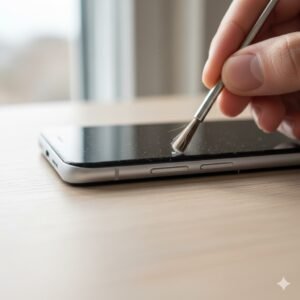
Layar HP tidak bisa disentuh karena terkena air adalah masalah yang umum namun sering membuat panik. Air yang meresap ke dalam layar bisa mengacaukan sensor sentuh, menyebabkan layar membeku, atau bahkan mati total. Tapi tenang, kamu masih bisa menyelamatkan perangkatmu jika tahu langkah yang tepat. Artikel ini akan membahas penyebab dan 10 cara efektif mengatasi layar HP yang tidak bisa disentuh setelah terkena air — dari penanganan pertama hingga solusi profesional di EngineerTech.
1. Segera Matikan HP dan Jangan Tekan Apa Pun
Begitu HP terkena air, langkah pertama yang paling penting adalah segera mematikannya. Jangan mencoba menyalakan, menekan tombol, atau mengisi daya. Air bisa menyebabkan arus pendek di papan sirkuit dan memperparah kerusakan pada komponen internal seperti IC touch atau konektor fleksibel layar.
Jika HP kamu memiliki baterai lepas, segera keluarkan baterai, SIM card, dan kartu memori. Untuk HP dengan baterai tanam, cukup matikan paksa dengan menekan tombol power selama 10–15 detik.
2. Keringkan Permukaan Luar dengan Lembut
Gunakan kain lembut atau tisu untuk menyerap air dari permukaan luar. Jangan menggosok terlalu keras karena bisa mendorong air masuk lebih dalam ke celah-celah layar atau port. Pastikan juga kamu tidak meniup port dengan mulut — uap air dari napas justru bisa memperburuk kelembapan di dalam perangkat.
Jika ada air di dalam port charger, gunakan kapas atau tisu tipis yang dililitkan di ujung tusuk gigi kayu untuk menyerap air dengan hati-hati.
3. Jangan Keringkan dengan Hair Dryer Langsung
Banyak orang keliru menggunakan hair dryer untuk mengeringkan HP. Panas dari hair dryer bisa membuat uap air menembus lebih dalam ke dalam lapisan layar dan menyebabkan korosi pada jalur elektronik. Selain itu, suhu tinggi bisa merusak lem perekat dan membuat layar bergaris.
Jika kamu ingin mempercepat pengeringan, gunakan udara sejuk dari kipas angin atau blower berjarak minimal 20 cm dari HP. Pastikan juga ruangan tidak terlalu lembap agar penguapan lebih efektif.
4. Rendam HP dalam Beras atau Silica Gel
Metode klasik ini masih efektif jika dilakukan dengan benar. Beras dan silica gel bisa menyerap kelembapan dari komponen internal. Masukkan HP ke dalam wadah tertutup berisi beras atau sachet silica gel, lalu biarkan selama minimal 24 jam (lebih lama lebih baik).
Namun, metode ini hanya membantu mengurangi kelembapan — bukan memperbaiki kerusakan listrik. Jadi, gunakan langkah ini sebagai pertolongan pertama sebelum dibawa ke teknisi.
5. Lepas Aksesori dan Casing HP
Beberapa casing, terutama yang rapat seperti waterproof case, justru bisa menahan air di dalam dan memperlambat proses pengeringan. Lepas semua aksesori seperti casing, pelindung layar, atau stiker yang menempel di bagian belakang agar udara bisa mengalir bebas.
Jangan lupa bersihkan juga bagian speaker dan lubang mic dengan kapas kering untuk menghindari suara teredam setelah HP kering.
6. Diamkan HP dalam Posisi Tegak
Posisi juga penting. Letakkan HP dalam posisi berdiri atau miring dengan layar menghadap ke bawah agar air yang masih tertinggal di antara lapisan LCD bisa turun ke tepi layar. Hindari meletakkannya dalam posisi datar, karena air bisa menyebar ke seluruh panel sentuh.
Jika HP kamu terkena air asin (seperti air laut atau air hujan), sangat disarankan untuk segera melakukan pembersihan profesional karena air asin bisa meninggalkan kristal garam yang sangat korosif terhadap jalur logam.
7. Setelah Kering, Uji Fungsi Touchscreen Secara Bertahap
Setelah HP benar-benar kering (minimal 24–48 jam), nyalakan perangkat dan uji fungsi layar secara perlahan. Coba sentuh dari sisi atas ke bawah, lalu kiri ke kanan. Jika hanya sebagian area layar yang tidak responsif, kemungkinan jalur touchscreen di bagian tertentu terputus akibat air.
Kamu bisa menggunakan aplikasi seperti “Touch Screen Test” dari Play Store untuk memeriksa bagian layar mana yang rusak. Jika respons tidak kembali normal, kemungkinan ada masalah di fleksibel atau konektor layar yang perlu diperiksa teknisi.
8. Bersihkan Konektor dan Komponen dalam (Jika Berpengalaman)
Untuk pengguna yang berpengalaman dan memiliki alat dasar seperti obeng HP, kamu bisa membuka casing belakang untuk membersihkan area konektor dengan cairan pembersih khusus elektronik (isopropyl alcohol 99%). Gunakan sikat halus dan jangan berlebihan agar tidak merusak jalur tipis pada papan PCB.
Namun, jika kamu belum pernah membongkar HP sebelumnya, sebaiknya jangan coba-coba. Salah membuka bisa mematahkan konektor fleksibel atau merusak sensor sidik jari yang biasanya terletak di bawah layar.
9. Ganti Modul Layar Jika Sentuhan Tetap Tidak Berfungsi
Jika setelah dikeringkan dan dibersihkan layar masih tidak merespons, besar kemungkinan lapisan digitizer (sensor sentuh) sudah rusak. Pada kebanyakan HP, layar dan digitizer menjadi satu modul sehingga harus diganti keseluruhan. Harga modul layar tergantung merek dan tipe HP.
Misalnya, layar HP Xiaomi atau Realme berkisar Rp350.000–Rp700.000, sedangkan Samsung AMOLED bisa mencapai Rp1 juta ke atas. Jika kerusakan belum terlalu parah, teknisi bisa mencoba “reheat connector” untuk mengembalikan kontak yang terputus akibat oksidasi air.
10. Lakukan Pemeriksaan Profesional di EngineerTech
Setelah semua langkah mandiri dilakukan dan layar masih tidak bisa disentuh, saatnya membawa ke pusat servis profesional seperti EngineerTech. Tim teknisi akan membuka panel dengan alat khusus, membersihkan korosi dari sirkuit, dan mengecek komponen penting seperti konektor touchscreen, IC touch, hingga jalur MIPI.
Proses servis biasanya dimulai dengan tahap diagnosis menyeluruh untuk memastikan apakah cukup dibersihkan atau perlu penggantian modul. Keuntungannya, semua servis di EngineerTech transparan — kamu akan diberi tahu estimasi biaya dan risiko sebelum tindakan dilakukan.
Hal Lainnya Tentang Layar HP Tidak Bisa Disentuh
Penyebab Umum Setelah Terkena Air
Air bisa menimbulkan tiga efek utama pada layar HP:
- Korsleting sementara: air menghubungkan dua jalur listrik yang seharusnya terpisah.
- Oksidasi konektor: menyebabkan karat halus yang mengganggu sinyal ke layar.
- Kerusakan digitizer: lapisan sensor sentuh di bawah kaca pecah atau korosi.
Selain itu, beberapa kasus menunjukkan air yang masuk ke bagian konektor bawah (flex kabel) bisa memengaruhi respon layar meskipun panelnya masih baik.
Perkiraan Biaya dan Risiko Perbaikan Mandiri
| Tindakan | Kisaran Biaya (Rp) | Risiko |
|---|---|---|
| Pengeringan manual (beras/silica gel) | Gratis | Tidak menjamin kelembapan hilang total |
| Pembersihan konektor dengan alkohol | 30.000 – 100.000 | Jalur bisa terkelupas jika terlalu keras |
| Bongkar casing dan pengeringan board | 50.000 – 150.000 | Risiko patah fleksibel atau short circuit |
| Ganti modul layar | 400.000 – 1.200.000 | Jika tidak orisinal, warna dan sensitivitas menurun |
Meskipun terlihat mudah, perbaikan mandiri berisiko tinggi jika kamu tidak memiliki pengalaman atau alat lengkap. Salah langkah bisa membuat layar mati total.
Perkiraan Biaya Servis di EngineerTech
Berikut kisaran biaya servis profesional untuk kasus layar HP tidak bisa disentuh karena terkena air:
| Kasus | Harga Pasar (Rp) | Perkiraan EngineerTech (Rp) |
|---|---|---|
| Diagnosa dan Pengeringan Board | 150.000 – 250.000 | 100.000 – 200.000 |
| Pembersihan Korosi dan Konektor | 200.000 – 400.000 | 150.000 – 300.000 |
| Ganti Modul Layar (Full Set) | 500.000 – 1.200.000 | 450.000 – 950.000 |
| Perbaikan Jalur Touch IC | 600.000 – 900.000 | 500.000 – 800.000 |
Catatan: Harga dapat berubah tergantung tipe HP dan ketersediaan suku cadang. Tim EngineerTech selalu memberi tahu estimasi biaya sebelum pengerjaan agar kamu tidak khawatir ada biaya mendadak.
Tips Agar Layar Tidak Rusak Lagi di Masa Depan
- Gunakan casing waterproof saat bepergian ke tempat lembap atau dekat air.
- Hindari menggunakan HP saat hujan, bahkan hanya untuk membuka pesan.
- Segera keringkan HP jika terkena keringat atau embun dari AC mobil.
- Gunakan pelindung layar anti air (hydrophobic coating) untuk tambahan perlindungan.
- Lakukan pembersihan port dan layar dengan kain microfiber kering seminggu sekali.
Butuh Bantuan Langsung?
Semua masalah perangkat bisa diatasi dengan datang langsung ke outlet EngineerTech terdekat di kota kamu. Klik di sini untuk melihat daftar cabang kami. Jika kamu sedang sibuk, layanan antar-jemput juga tersedia di beberapa cabang. Ingin tahu estimasi biaya lebih dulu? Klik tombol Estimasi Biaya di kanan atas artikel ini. Atau jika ingin berdiskusi langsung, klik tombol WhatsApp di kanan bawah untuk terhubung dengan teknisi kami.
Kesimpulan
Layar HP yang tidak bisa disentuh karena terkena air bisa diselamatkan jika ditangani dengan cepat dan benar. Matikan perangkat, keringkan dengan hati-hati, dan hindari panas berlebih. Jika sentuhan tetap tidak berfungsi, segera bawa ke EngineerTech untuk pemeriksaan profesional. Dengan tindakan cepat, kamu bisa menghindari kerusakan permanen dan menghemat biaya penggantian layar.