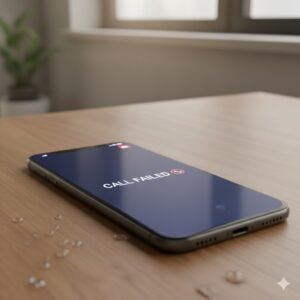
Mic speaker HP rusak adalah masalah yang cukup sering dialami pengguna smartphone. Kamu mungkin mendapati suara tidak keluar saat menelepon, atau lawan bicara tidak bisa mendengar suaramu. Jangan buru-buru panik — masalah seperti ini bisa berasal dari hal sepele, dan ada banyak cara mengatasinya sebelum kamu memutuskan untuk servis.
1. Periksa Volume, Mode Senyap, dan Output Audio
Langkah pertama yang sering diabaikan adalah memeriksa volume dan mode suara. Kadang, pengguna tanpa sadar menekan tombol mute atau mengaktifkan mode “Do Not Disturb”. Pastikan volume media, panggilan, dan notifikasi dalam kondisi aktif. Cobalah juga menonaktifkan mode headset jika ikon earphone muncul padahal tidak digunakan — ini bisa disebabkan oleh debu di port audio.
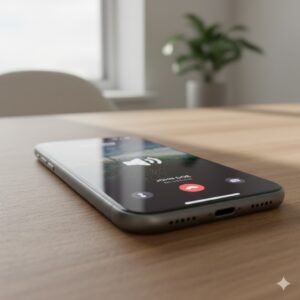
Selain itu, pastikan HP tidak sedang tersambung ke perangkat Bluetooth seperti earphone atau speaker eksternal, karena suara otomatis dialihkan ke sana. Putuskan sambungan Bluetooth dan lakukan panggilan uji untuk memastikan speaker internal berfungsi normal.
2. Bersihkan Lubang Mic dan Speaker dari Debu
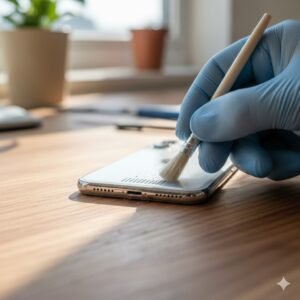
Lubang kecil tempat mic dan speaker berada sering tertutup debu, keringat, atau sisa kotoran dari saku celana. Hal ini bisa menyebabkan suara menjadi pelan, serak, atau bahkan hilang sama sekali. Gunakan kuas halus, tusuk gigi yang dilapisi tisu, atau semprotan angin (blower lembut) untuk membersihkannya.
Hindari menggunakan jarum atau benda tajam karena bisa merusak membran speaker dan mic. Jika HP kamu tahan air (IP67/IP68), kamu juga bisa meniup lembut sambil menyalakan mode pembersihan suara (beberapa merek seperti Xiaomi memiliki fitur ini).
3. Restart HP dan Cek Aplikasi yang Mengganggu Sistem Audio
Beberapa aplikasi perekam suara, editor video, atau panggilan VoIP (seperti WhatsApp dan Telegram) bisa menahan akses mic atau speaker meskipun sudah ditutup. Restart HP untuk melepaskan semua proses yang berjalan di latar belakang. Setelah hidup kembali, coba tes suara panggilan atau rekam suara menggunakan aplikasi default.
Jika suara kembali normal setelah restart, kemungkinan masalahnya berasal dari aplikasi pihak ketiga. Kamu bisa mencopot aplikasi yang mencurigakan atau membersihkan cache sistem untuk mencegah konflik serupa di masa depan.
4. Gunakan Fitur Tes Hardware atau Kode Rahasia
Banyak merek HP seperti Samsung, Xiaomi, dan Vivo menyediakan fitur tes hardware tersembunyi. Kamu bisa membuka aplikasi Telepon lalu ketik kode seperti *#0*# (Samsung) atau *#*#6484#*#* (Xiaomi). Dari situ, pilih menu “Speaker” dan “Mic” untuk melakukan tes manual.
Jika suara tidak terdengar dari speaker utama tapi muncul dari speaker depan (earpiece), maka kemungkinan besar speaker bawah rusak. Sedangkan jika perekam suara tidak mendeteksi input, mic bagian bawah atau atas mungkin bermasalah. Tes ini membantu memastikan apakah kerusakan berasal dari software atau hardware.
5. Cek Izin Aplikasi terhadap Mic dan Speaker
Pada versi Android terbaru, pengguna bisa mengatur izin akses untuk setiap aplikasi. Kadang HP terasa “rusak” padahal sebenarnya aplikasi tidak memiliki izin untuk mengakses mic atau speaker. Masuk ke Settings → Apps → Permissions → Microphone dan pastikan aplikasi seperti WhatsApp, Instagram, dan kamera mendapatkan izin akses.
Hal yang sama juga berlaku untuk speaker. Jika kamu tidak bisa memutar suara dari aplikasi tertentu tapi bisa dari YouTube, maka kemungkinan besar itu masalah izin atau bug aplikasi. Solusinya, perbarui atau instal ulang aplikasi terkait.
6. Perbarui Sistem Operasi dan Driver Audio
Pembaruan sistem operasi sering kali membawa perbaikan bug, termasuk yang berkaitan dengan sistem audio. Jika mic atau speaker tidak berfungsi setelah update besar, kemungkinan ada konflik antara driver audio lama dengan versi OS baru. Masuk ke Settings → System → Software Update untuk memeriksa pembaruan terbaru.
Jika sudah menggunakan versi terbaru namun masalah tetap ada, kamu bisa melakukan “wipe cache partition” lewat mode recovery (khusus pengguna Android). Langkah ini akan membersihkan file sistem sementara tanpa menghapus data pribadi.
7. Gunakan Mode Aman (Safe Mode) untuk Mengetes Konflik Aplikasi
Mode Aman memungkinkan HP berjalan tanpa aplikasi pihak ketiga. Cara masuk berbeda-beda tergantung merek, tapi umumnya tekan dan tahan tombol power, lalu pilih “Restart to Safe Mode”. Setelah HP menyala dalam mode ini, coba lakukan panggilan atau rekam suara.
Jika mic dan speaker berfungsi normal, artinya ada aplikasi pihak ketiga yang menyebabkan konflik audio. Kamu bisa keluar dari Safe Mode, lalu hapus aplikasi yang terakhir kali diinstal atau yang berpotensi mengganggu sistem suara seperti perekam, equalizer, atau pengubah suara.
8. Servis Profesional Jika Terbukti Kerusakan Hardware
Jika semua langkah di atas sudah dilakukan tapi masalah tetap muncul, besar kemungkinan mic atau speaker rusak secara fisik. Penyebabnya bisa karena terjatuh, terkena air, atau aus karena usia. Tanda-tandanya antara lain suara pecah meski volume rendah, suara tidak keluar sama sekali, atau mic tidak menangkap suara meskipun di lingkungan tenang.
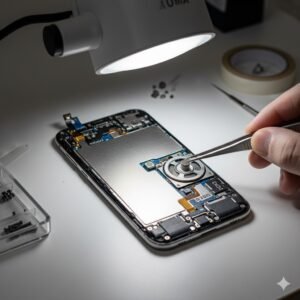
Pada kondisi ini, perbaikan memerlukan pembongkaran HP untuk mengganti komponen mic atau speaker. Jangan mencoba membuka sendiri karena beberapa bagian di HP modern sangat rapuh dan terhubung ke fleksibel tipis. Serahkan ke teknisi profesional seperti EngineerTech yang memiliki alat lengkap dan pengalaman menangani berbagai merek HP.
Hal Lainnya Tentang Mic dan Speaker HP Rusak
Penyebab Umum Mic dan Speaker HP Rusak
Masalah mic dan speaker tidak selalu berasal dari kerusakan fisik. Faktor-faktor lain seperti kelembapan tinggi, port audio kotor, bug sistem, hingga aplikasi berat juga dapat menyebabkan gangguan sementara. Selain itu, kebiasaan menggunakan HP sambil di-charge dan mendengarkan musik dengan volume tinggi bisa mempercepat kerusakan speaker.
Perkiraan dan Risiko Perbaikan Mandiri
Jika kamu ingin memperbaiki sendiri, berikut kisaran biaya dan risikonya:
| Tindakan | Kisaran Biaya (Rp) | Risiko |
|---|---|---|
| Bersihkan port mic dan speaker | Gratis – 50.000 | Membran rusak jika dibersihkan terlalu keras |
| Ganti mic internal | 100.000 – 250.000 | Kesalahan solder bisa merusak board utama |
| Ganti speaker utama | 150.000 – 300.000 | Fleksibel sobek saat pemasangan |
| Install ulang firmware | 50.000 – 150.000 | Data hilang atau gagal boot jika salah file |
Jika kamu tidak berpengalaman dalam membongkar HP, sebaiknya jangan ambil risiko karena biaya penggantian board jauh lebih mahal daripada perbaikan awal.
Perkiraan Biaya Servis di EngineerTech
EngineerTech menawarkan layanan pemeriksaan dan perbaikan mic serta speaker HP dengan biaya transparan. Beberapa kasus ringan seperti pembersihan port bahkan bisa gratis. Berikut perkiraan biayanya dibandingkan harga pasar:
| Kasus | Harga Pasar (Rp) | Perkiraan EngineerTech (Rp) |
|---|---|---|
| Pembersihan Port Mic / Speaker | 50.000 – 100.000 | Gratis – 80.000 |
| Ganti Mic Internal | 150.000 – 250.000 | 120.000 – 200.000 |
| Ganti Speaker Bawah | 200.000 – 350.000 | 150.000 – 300.000 |
| Perbaikan Jalur Audio | 400.000 – 700.000 | 350.000 – 600.000 |
Catatan: Harga dapat berubah tergantung model dan tingkat kerusakan. EngineerTech selalu memberi tahu estimasi biaya sebelum pengerjaan agar kamu tahu pasti totalnya.
Tips Agar Mic dan Speaker Tidak Cepat Rusak
- Jangan mendengarkan musik dengan volume maksimal terlalu lama.
- Gunakan earphone atau speaker eksternal jika sering menonton video atau bermain game.
- Hindari meniup lubang mic dengan keras — cukup gunakan blower lembut.
- Jangan gunakan HP di tempat lembap seperti kamar mandi.
- Bersihkan port audio dan lubang speaker secara rutin setiap dua minggu sekali.
Butuh Bantuan Langsung?
Semua masalah perangkat bisa diatasi dengan datang langsung ke outlet EngineerTech terdekat di kota kamu. Klik di sini untuk melihat daftar cabang kami. Jika kamu sedang sibuk, layanan antar-jemput juga tersedia di beberapa cabang. Ingin tahu estimasi biaya lebih dulu? Klik tombol Estimasi Biaya di kanan atas artikel ini. Atau jika ingin berdiskusi langsung, klik tombol WhatsApp di kanan bawah untuk terhubung dengan teknisi kami.
Kesimpulan
Mic dan speaker HP rusak bisa disebabkan oleh debu, software error, hingga kerusakan komponen. Sebelum memutuskan untuk servis, coba langkah-langkah sederhana seperti membersihkan port, cek izin aplikasi, dan restart HP. Jika semua cara gagal, tim EngineerTech siap membantu dengan servis cepat, transparan, dan bergaransi.