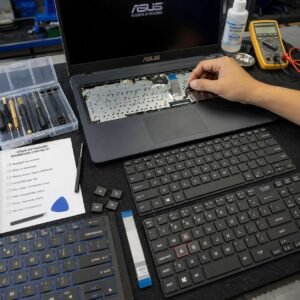
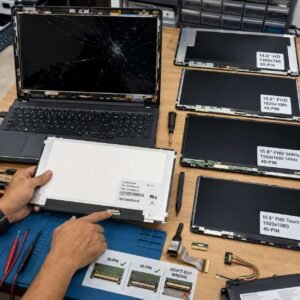
Laptop tidak bisa booting adalah kondisi ketika laptop gagal masuk ke sistem operasi setelah dinyalakan. Gejalanya bisa berupa stuck logo, layar hitam, restart berulang, Automatic Repair terus, blue screen, hanya masuk BIOS, atau muncul pesan error seperti no bootable device.
Cara mengatasi laptop tidak bisa booting harus dilakukan bertahap. Jangan langsung install ulang atau format drive jika masih ada data penting, karena penyebabnya bisa berasal dari perangkat eksternal, urutan boot, Windows error, update gagal, RAM, SSD/HDD, BIOS, atau motherboard.
1. Matikan Paksa Laptop lalu Nyalakan Ulang
Langkah pertama saat laptop tidak bisa booting adalah mematikan paksa laptop, lalu menyalakannya kembali. Cara ini berguna jika sistem hanya stuck sementara karena Windows gagal memuat, laptop habis sleep, update tertahan, atau proses booting macet.
Tekan tombol power selama 10–20 detik sampai laptop benar-benar mati. Setelah itu, tunggu beberapa detik, pasang charger jika baterai lemah, lalu nyalakan kembali.
- Cocok untuk: laptop stuck logo, freeze saat loading, atau layar hitam setelah restart.
- Solusi awal: force shutdown sekali, lalu nyalakan ulang.
- Catatan: jangan terlalu sering mematikan paksa karena bisa memperparah kerusakan file sistem atau storage.
Jika laptop bisa masuk Windows setelah restart, kemungkinan masalahnya hanya error sementara. Namun, jika gagal booting terus, lanjutkan ke langkah berikutnya.
2. Cabut Semua Perangkat Eksternal
Perangkat eksternal bisa membuat laptop gagal booting. Flashdisk, hard disk eksternal, memory card, printer, dongle USB, receiver mouse, atau perangkat lain kadang membuat laptop mencoba membaca boot dari perangkat yang salah.
Cabut semua perangkat eksternal, sisakan charger saja. Setelah itu, nyalakan laptop kembali dan lihat apakah Windows bisa masuk normal.
- Cocok untuk: laptop gagal booting setelah flashdisk atau hard disk eksternal dipasang.
- Solusi awal: cabut semua USB dan perangkat tambahan.
- Catatan: jika laptop normal setelah perangkat dicabut, cek boot priority di BIOS.
Masalah ini terlihat sederhana, tetapi sering terjadi. Laptop sebenarnya tidak rusak, hanya tertahan karena perangkat eksternal mengganggu proses boot.
3. Cek Charger dan Baterai
Laptop yang dayanya tidak stabil bisa gagal booting. Misalnya baterai terlalu lemah, charger tidak sesuai, port charger longgar, atau laptop mati di tengah proses startup. Pada beberapa kasus, laptop menyala sebentar lalu mati lagi sebelum sempat masuk Windows.
Gunakan charger yang sesuai dengan laptop, lalu pastikan indikator charging menyala normal. Jika charger harus digoyang agar masuk, port charger atau konektor perlu dicurigai.
- Cocok untuk: laptop mati saat booting, restart sendiri, atau indikator daya tidak stabil.
- Solusi awal: gunakan charger bawaan atau charger yang spesifikasinya sesuai.
- Catatan: laptop gaming membutuhkan charger watt besar; charger kecil bisa membuat daya tidak stabil.
Jika laptop mati mendadak setiap proses booting, jangan hanya fokus pada Windows. Jalur power, baterai, dan charger juga perlu dicek.
4. Masuk BIOS dan Cek Apakah Storage Terdeteksi
Jika laptop tidak bisa booting, cek apakah SSD atau hard disk terbaca di BIOS. Storage yang tidak terdeteksi bisa membuat laptop menampilkan pesan seperti no bootable device, boot device not found, atau langsung masuk BIOS.
Masuk BIOS menggunakan tombol sesuai merek laptop, seperti F2, F10, F12, Esc, atau Delete saat laptop baru dinyalakan. Setelah masuk BIOS, cek bagian storage, boot menu, atau information untuk melihat apakah SSD/HDD terbaca.
- Storage tidak terbaca: curigai SSD/HDD, konektor, slot, atau motherboard.
- Storage terbaca tetapi tidak booting: curigai Windows, bootloader, atau boot priority.
- Catatan: jangan mengubah banyak pengaturan BIOS jika tidak paham fungsinya.
Jika SSD/HDD tidak terbaca, install ulang tidak akan menyelesaikan masalah. Storage atau jalurnya perlu dicek terlebih dahulu.
5. Cek Boot Priority di BIOS
Boot priority menentukan perangkat mana yang dibaca lebih dulu saat laptop dinyalakan. Jika urutannya berubah, laptop bisa gagal masuk Windows meskipun storage masih normal.
Masalah ini bisa terjadi setelah BIOS reset, baterai CMOS lemah, laptop memakai flashdisk bootable, atau pengguna mengubah setting boot tanpa sengaja.
- Cocok untuk: laptop masuk BIOS terus atau muncul pesan boot device error.
- Solusi awal: pastikan SSD/HDD Windows berada di urutan boot yang benar.
- Catatan: jika ada pilihan Windows Boot Manager, biasanya itu yang perlu dipilih untuk Windows modern.
Jika boot priority sudah benar tetapi laptop tetap gagal booting, kemungkinan masalahnya ada pada file boot, Windows, atau kondisi storage.
6. Jalankan Startup Repair
Startup Repair adalah fitur pemulihan Windows yang bisa memperbaiki beberapa masalah booting secara otomatis. Fitur ini berguna jika laptop stuck logo, gagal masuk Windows, masuk Automatic Repair, atau bootloader bermasalah.
Jika Windows masuk ke menu recovery, pilih:
Troubleshoot > Advanced options > Startup Repair
- Cocok untuk: Windows gagal booting, bootloader error, atau Automatic Repair muncul.
- Solusi awal: jalankan Startup Repair dan tunggu proses selesai.
- Catatan: jangan mematikan laptop di tengah proses repair.
Jika Startup Repair berhasil, laptop akan masuk Windows kembali. Jika gagal, lanjutkan ke opsi recovery lain seperti Safe Mode, Uninstall Updates, atau System Restore.
7. Masuk Safe Mode
Safe Mode membantu mengecek apakah laptop tidak bisa booting karena driver, aplikasi startup, update, atau software tertentu. Dalam Safe Mode, Windows hanya menjalankan driver dasar dan layanan minimal.
Dari menu recovery, masuk ke:
Troubleshoot > Advanced options > Startup Settings > Restart
Setelah restart, pilih Safe Mode.
- Jika bisa masuk Safe Mode: penyebabnya kemungkinan driver, update, aplikasi startup, atau software.
- Jika Safe Mode juga gagal: kemungkinan Windows rusak lebih dalam atau ada masalah hardware.
- Solusi awal: backup data, uninstall aplikasi terakhir, dan cek driver bermasalah.
Safe Mode sangat penting karena bisa menjadi kesempatan untuk menyelamatkan data sebelum masalah semakin parah.
8. Uninstall Update Windows Terbaru
Jika laptop tidak bisa booting setelah update, coba hapus update terbaru melalui menu recovery. Update yang gagal atau tidak cocok dengan driver bisa menyebabkan bootloop, blue screen, stuck logo, atau layar hitam setelah loading.
Dari menu recovery, pilih:
Troubleshoot > Advanced options > Uninstall Updates
Biasanya tersedia pilihan untuk menghapus update kualitas terbaru atau update fitur terbaru.
- Cocok untuk: laptop gagal booting setelah update Windows.
- Solusi awal: uninstall update terbaru dari Windows Recovery.
- Catatan: tidak semua update bisa dihapus, tergantung kondisi sistem.
Jika laptop bisa booting setelah update dihapus, jangan langsung mengulang update yang sama sebelum memastikan storage lega dan driver stabil.
9. Gunakan System Restore Jika Tersedia
System Restore dapat mengembalikan konfigurasi Windows ke titik pemulihan sebelumnya. Fitur ini berguna jika laptop tidak bisa booting setelah install aplikasi, update driver, perubahan sistem, atau setting yang membuat Windows gagal masuk.
Dari menu recovery, pilih:
Troubleshoot > Advanced options > System Restore
- Cocok untuk: masalah setelah install aplikasi, driver, atau perubahan sistem.
- Solusi awal: pilih restore point sebelum masalah terjadi.
- Catatan: fitur ini hanya bisa digunakan jika restore point tersedia.
System Restore bukan format drive. Namun, tetap lakukan dengan hati-hati, terutama jika laptop menyimpan data penting.
10. Perbaiki Bootloader Windows
Bootloader yang rusak bisa membuat laptop tidak bisa booting meskipun file Windows dan storage masih ada. Gejalanya bisa berupa boot error, no bootable device, stuck di recovery, atau Windows tidak terbaca sebagai sistem operasi.
Perbaikan bootloader biasanya dilakukan dari Command Prompt di menu recovery. Langkah ini lebih teknis, sehingga sebaiknya dilakukan jika anda sudah paham perintah dasar atau dibantu teknisi.
- Cocok untuk: Windows Boot Manager bermasalah atau boot configuration error.
- Solusi awal: gunakan Command Prompt dari Advanced options.
- Catatan: hati-hati jika laptop memakai BitLocker, dual boot, atau data penting.
Jika salah menjalankan perintah pada partisi yang salah, masalah bisa bertambah rumit. Untuk data penting, prioritaskan backup lebih dulu.
11. Cek Apakah Drive C Terlalu Penuh
Drive C yang terlalu penuh bisa membuat Windows gagal update, lambat booting, masuk Automatic Repair, atau tidak stabil. Windows membutuhkan ruang kosong untuk file sementara, update, cache, dan proses sistem.
Jika laptop masih bisa masuk Safe Mode, segera cek kapasitas drive C. Hapus file tidak penting, kosongkan Recycle Bin, dan pindahkan file besar ke drive lain jika memungkinkan.
- Cocok untuk: laptop sering lemot sebelum akhirnya gagal booting.
- Solusi awal: bersihkan drive C dari Safe Mode jika masih bisa masuk.
- Catatan: jangan menghapus folder sistem sembarangan.
Jika drive C terlalu penuh dan laptop juga memakai HDD lama, proses booting bisa menjadi sangat berat dan mudah gagal.
12. Cek Kesehatan SSD atau Hard Disk
SSD atau hard disk yang bermasalah adalah penyebab umum laptop tidak bisa booting. Storage yang lemah bisa membuat Windows stuck, booting sangat lama, blue screen, Automatic Repair berulang, atau file sistem rusak.
Jika sebelumnya laptop sering hang, Disk Usage 100%, file sulit dibuka, bunyi aneh dari hard disk, atau sering blue screen, storage perlu dicurigai.
- HDD bermasalah: booting lama, sering freeze, bunyi klik, atau bad sector.
- SSD bermasalah: sering freeze, restart, gagal update, atau tidak terbaca.
- Solusi awal: backup data jika masih bisa, lalu cek kesehatan storage.
- Solusi lanjutan: ganti storage jika kesehatan sudah buruk.
Jangan langsung install ulang pada storage yang mulai rusak. Proses install ulang bisa gagal dan data bisa semakin sulit diselamatkan.
13. Cek RAM Laptop
RAM yang longgar atau bermasalah bisa membuat laptop gagal booting, layar hitam, restart berulang, blue screen, atau tidak masuk BIOS. Masalah RAM bisa muncul setelah laptop terbentur, dibongkar, terkena debu, atau karena modul RAM mulai rusak.
Jika laptop memiliki RAM removable, teknisi bisa mencoba lepas-pasang RAM, membersihkan slot, atau mengetes dengan RAM lain yang sesuai.
- Tanda umum: layar hitam sejak awal, restart berulang, atau blue screen acak.
- Solusi awal: cek posisi RAM dan slot RAM jika laptop mendukung RAM removable.
- Catatan: untuk RAM onboard, pengecekan lebih sulit karena RAM menyatu dengan motherboard.
Jika RAM bermasalah, install ulang Windows tidak akan menyelesaikan booting yang gagal.
14. Reset BIOS atau Kembalikan Pengaturan Default
Pengaturan BIOS yang salah bisa membuat laptop tidak bisa booting. Misalnya boot mode berubah, Secure Boot bermasalah, urutan boot salah, atau storage mode berubah setelah BIOS diutak-atik.
Jika anda pernah mengubah BIOS sebelum masalah terjadi, coba kembalikan pengaturan ke default. Biasanya ada opsi seperti Load Setup Defaults, Optimized Defaults, atau pilihan serupa.
- Cocok untuk: laptop gagal booting setelah setting BIOS diubah.
- Solusi awal: kembalikan BIOS ke pengaturan default.
- Catatan: catat pengaturan penting sebelum mengubah BIOS, terutama jika laptop kantor atau memakai konfigurasi khusus.
Jika storage tidak muncul setelah BIOS diubah, jangan asal mengganti banyak opsi. Cek satu per satu agar tidak membuat masalah baru.
15. Gunakan Bootable USB untuk Repair atau Backup Data
Jika Windows Recovery tidak bisa digunakan, bootable USB bisa membantu. Dengan media instalasi atau recovery, anda bisa masuk ke menu repair, membuka Command Prompt, atau melakukan backup data dengan metode tertentu sebelum install ulang.
Bootable USB juga membantu membedakan apakah laptop masih bisa boot dari perangkat lain. Jika laptop bisa boot dari USB, kemungkinan motherboard masih merespons dan masalah bisa berada pada Windows atau storage internal.
- Cocok untuk: recovery internal rusak atau laptop tidak bisa masuk menu repair.
- Solusi awal: gunakan bootable USB yang sesuai versi Windows.
- Catatan: jangan langsung install ulang jika data belum dibackup.
Jika bootable USB tidak terbaca, cek port USB, boot priority, Secure Boot, atau kondisi flashdisk bootable.
16. Reset Windows atau Install Ulang sebagai Langkah Terakhir
Reset Windows atau install ulang sebaiknya menjadi langkah terakhir setelah opsi repair lain dicoba. Cara ini bisa membantu jika Windows sudah rusak parah dan tidak bisa diperbaiki dengan Startup Repair, Safe Mode, Uninstall Updates, atau System Restore.
Dari menu recovery, pilih:
Troubleshoot > Reset this PC
Jika tersedia, pilih opsi yang paling aman untuk data. Namun, tetap pahami bahwa reset atau install ulang bisa menghapus aplikasi, pengaturan, dan berisiko pada data jika proses tidak berjalan lancar.
- Cocok untuk: Windows rusak parah dan opsi repair gagal.
- Solusi awal: backup data penting sebelum reset atau install ulang.
- Catatan: jika SSD/HDD rusak, install ulang bisa gagal atau masalah akan kembali.
Jika laptop tetap tidak bisa booting setelah install ulang, kemungkinan masalahnya ada pada storage, RAM, BIOS, atau motherboard.
Penyebab Laptop Tidak Bisa Booting
- Perangkat eksternal mengganggu proses boot.
- Boot priority di BIOS berubah.
- Windows Boot Manager bermasalah.
- Startup Windows rusak.
- Update Windows gagal.
- Driver tidak cocok atau rusak.
- Drive C terlalu penuh.
- SSD atau hard disk bermasalah.
- RAM longgar atau error.
- Pengaturan BIOS salah.
- Bootloader rusak.
- Motherboard atau jalur storage bermasalah.
Perbedaan Tidak Bisa Booting karena Windows dan Hardware
| Gejala | Kemungkinan Windows | Kemungkinan Hardware |
|---|---|---|
| Stuck logo setelah update | Sangat mungkin | Kemungkinan lebih kecil |
| Bisa masuk Safe Mode | Sangat mungkin driver/aplikasi | Kemungkinan lebih kecil |
| SSD/HDD tidak terbaca di BIOS | Kecil | Sangat mungkin storage, slot, atau motherboard |
| Automatic Repair berulang | Mungkin | Mungkin storage bermasalah |
| Layar hitam sejak dinyalakan | Mungkin | Mungkin RAM, BIOS, GPU, atau motherboard |
| Blue screen acak | Mungkin | Mungkin RAM, SSD, atau motherboard |
| Booting sangat lama dan sering freeze | Mungkin | Mungkin HDD/SSD melemah |
Hal yang Jangan Dilakukan Saat Laptop Tidak Bisa Booting
- Jangan langsung format storage. Data penting bisa hilang permanen.
- Jangan install ulang sebelum cek SSD/HDD. Jika storage rusak, install ulang bisa gagal.
- Jangan mematikan paksa berulang-ulang. File sistem dan storage bisa semakin rusak.
- Jangan mengubah banyak setting BIOS sembarangan. Laptop bisa semakin sulit booting.
- Jangan menghapus partisi recovery tanpa paham risikonya. Opsi pemulihan bisa hilang.
- Jangan menunda backup jika masih bisa masuk Safe Mode. Itu kesempatan penting menyelamatkan file.
Kapan Laptop Tidak Bisa Booting Perlu Dicek Teknisi?
Laptop tidak bisa booting perlu dicek teknisi jika Startup Repair selalu gagal, SSD/HDD tidak terbaca di BIOS, muncul blue screen berulang, laptop hanya masuk BIOS, layar hitam sejak dinyalakan, bootable USB tidak terbaca, atau ada data penting yang belum dibackup.
Pengecekan juga penting jika laptop sebelumnya sering hang, terkena cairan, jatuh, mati mendadak saat update, atau sering mengalami Disk Usage 100%. Gejala seperti ini bisa mengarah ke storage, RAM, BIOS, atau motherboard.
Butuh Bantuan Mengatasi Laptop Tidak Bisa Booting?
Jika anda masih bingung menentukan penyebab laptop tidak bisa booting, anda bisa berkonsultasi dengan admin EngineerTech melalui tombol WhatsApp di kanan bawah website. Admin bisa membantu memberi arahan awal, estimasi jarak cabang, estimasi budget, dan konsultasi 24 jam.
Jika perlu pengecekan langsung, anda juga bisa datang ke cabang terdekat EngineerTech. Bawa laptop dan charger bawaan jika ada, lalu jelaskan apakah laptop stuck logo, restart terus, Automatic Repair berulang, blue screen, no bootable device, hanya masuk BIOS, atau layar hitam sejak dinyalakan.
Kesimpulan
Cara mengatasi laptop tidak bisa booting bisa dimulai dari restart paksa, cabut perangkat eksternal, cek charger, masuk BIOS, cek boot priority, jalankan Startup Repair, Safe Mode, uninstall update, System Restore, perbaiki bootloader, cek drive C, cek SSD/HDD, cek RAM, reset BIOS, gunakan bootable USB, lalu reset atau install ulang sebagai langkah terakhir.
Jika masih ada data penting, jangan langsung format. Pastikan dulu apakah masalah berasal dari Windows, bootloader, storage, RAM, BIOS, atau motherboard agar langkah perbaikan lebih aman dan tidak memperparah kerusakan.