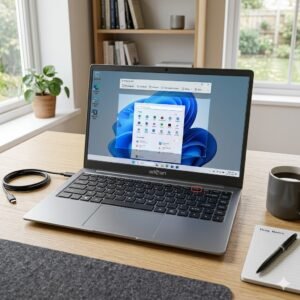
Laptop tidak bisa nyala tapi lampu power hidup HP biasanya terjadi ketika perangkat masih menerima daya, tetapi gagal masuk proses booting normal atau gagal menampilkan gambar ke layar. Pada laptop HP, gejalanya bisa berupa lampu power menyala, lampu Caps Lock berkedip, kipas berputar sebentar, layar hitam, tidak muncul logo HP, atau laptop hanya menyala tetapi tidak masuk Windows.
Kondisi ini tidak selalu berarti motherboard rusak. Penyebabnya bisa sesederhana sistem power yang tersangkut, charger tidak stabil, layar terlalu gelap, mode display salah, RAM longgar, SSD/HDD bermasalah, BIOS error, Windows gagal start, atau LCD/backlight bermasalah. Berikut 10 trik atasi laptop tidak bisa nyala tapi lampu power hidup HP yang bisa dicoba dari langkah paling aman.
1. Lakukan Hard Reset pada Laptop HP
Trik pertama untuk mengatasi laptop HP yang lampu power hidup tetapi tidak menyala normal adalah hard reset. Pada beberapa kasus, sistem power laptop tersangkut setelah sleep, hibernate, baterai habis, update Windows, atau laptop dimatikan paksa. Lampu power masih hidup, tetapi layar tetap hitam dan laptop tidak masuk booting.
Langkah hard reset untuk laptop HP baterai tanam:
- Tekan dan tahan tombol power sekitar 10–15 detik sampai laptop benar-benar mati.
- Lepaskan charger.
- Lepaskan semua perangkat USB, mouse, flashdisk, HDMI, printer, dan aksesori lain.
- Tekan dan tahan tombol power selama 30–60 detik.
- Tunggu sekitar 1 menit.
- Pasang charger kembali.
- Nyalakan laptop seperti biasa.
Untuk laptop HP dengan baterai lepas:
- Matikan laptop.
- Lepaskan charger.
- Lepaskan baterai.
- Tekan dan tahan tombol power 30–60 detik.
- Pasang charger tanpa baterai.
- Coba nyalakan laptop.
- Jika berhasil, matikan laptop lalu pasang kembali baterai.
Jika laptop menyala normal setelah hard reset, kemungkinan penyebabnya hanya sistem power yang tersangkut. Namun, jika layar tetap hitam, lanjutkan ke trik berikutnya.
2. Cek Charger, Adaptor, dan Kondisi Baterai
Lampu power yang hidup tidak selalu berarti daya yang masuk sudah stabil. Charger yang lemah, adaptor drop, kabel charger rusak, port charging longgar, atau baterai bermasalah bisa membuat laptop HP menyala sebagian tetapi gagal booting normal.
Tanda masalah daya yang perlu dicurigai:
- Laptop hanya menyala saat charger dipasang.
- Lampu charging berkedip atau tidak stabil.
- Laptop mati saat charger digerakkan.
- Adaptor terlalu panas atau berbau tidak normal.
- Baterai tidak bertambah walaupun dicas lama.
- Laptop sebelumnya sering mati mendadak.
Solusi awal:
- Coba stopkontak lain.
- Pastikan konektor charger masuk rapat.
- Gunakan charger HP original atau charger yang spesifikasinya sesuai.
- Diamkan laptop dicas 15–30 menit jika baterai kosong total.
- Jika tersedia, coba charger lain yang benar-benar kompatibel.
- Jangan memakai charger universal yang kualitas dan spesifikasinya tidak jelas.
Jika laptop HP mulai normal dengan charger lain, kemungkinan charger lama bermasalah. Jika tetap lampu power hidup tetapi layar hitam, penyebabnya bisa mengarah ke layar, RAM, BIOS, storage, atau motherboard.
3. Lepaskan Semua Perangkat Eksternal
Perangkat eksternal bisa mengganggu proses booting laptop HP. Flashdisk, hard disk eksternal, mouse, keyboard eksternal, USB hub, printer, memory card, HDMI, docking, atau perangkat lain dapat membuat laptop tertahan saat startup, terutama jika perangkat tersebut bermasalah atau terbaca sebagai boot device.
Langkah yang bisa dicoba:
- Matikan laptop dengan menahan tombol power.
- Lepaskan charger.
- Lepaskan semua perangkat USB.
- Lepaskan kabel HDMI, docking, memory card, dan perangkat eksternal lainnya.
- Tunggu sekitar 30–60 detik.
- Pasang charger kembali.
- Nyalakan laptop tanpa aksesori apa pun.
Jika laptop HP berhasil menyala setelah semua perangkat dilepas, pasang kembali aksesori satu per satu. Dengan cara ini, anda bisa mengetahui perangkat mana yang menyebabkan laptop gagal start.
Jika masalah muncul setelah memakai flashdisk bootable, hard disk eksternal, atau docking, cek juga urutan boot di BIOS setelah laptop bisa masuk BIOS.
4. Naikkan Brightness dan Cek Mode Display
Kadang laptop HP sebenarnya menyala, tetapi layar tampak hitam karena brightness terlalu rendah, layar tidak aktif, atau output display berpindah ke monitor eksternal. Ini sering terjadi setelah laptop dipakai dengan proyektor, HDMI, TV, atau monitor tambahan.
Langkah pengecekan:
- Nyalakan laptop dan tunggu 1–2 menit.
- Tekan tombol brightness up pada keyboard HP.
- Tekan Windows + P.
- Tekan tombol panah beberapa kali, lalu tekan Enter.
- Coba tutup dan buka layar laptop perlahan.
- Perhatikan apakah layar berubah saat posisi engsel digerakkan.
Jika laptop menyala tetapi layar tetap hitam, coba sorot layar dengan lampu. Jika terlihat bayangan tampilan sangat redup, kemungkinan backlight layar bermasalah. Jika tidak ada tampilan sama sekali, lanjutkan dengan monitor eksternal.
5. Sambungkan ke Monitor Eksternal atau TV
Monitor eksternal sangat membantu untuk membedakan apakah masalah berasal dari layar laptop HP atau dari sistem utama. Jika monitor eksternal menampilkan gambar, berarti laptop sebenarnya menyala dan masalah lebih mengarah ke LCD, backlight, kabel fleksibel, atau konektor layar.
Langkahnya:
- Matikan laptop HP.
- Sambungkan kabel HDMI ke monitor eksternal atau TV.
- Nyalakan monitor atau TV dan pilih input HDMI yang sesuai.
- Nyalakan laptop HP.
- Tunggu beberapa saat.
- Tekan Windows + P jika belum tampil.
- Coba mode Duplicate atau Second screen only.
| Hasil Monitor Eksternal | Kemungkinan Penyebab | Arah Solusi |
|---|---|---|
| Monitor eksternal tampil normal | LCD, backlight, fleksibel, atau konektor layar HP | Cek layar internal |
| Monitor eksternal juga hitam | RAM, BIOS, GPU, motherboard, atau sistem gagal boot | Lanjut cek hardware dan BIOS |
| Logo HP muncul lalu layar hitam | Windows, driver display, storage, atau update bermasalah | Cek recovery dan Safe Mode |
| Tampilan muncul jika engsel digerakkan | Kabel fleksibel atau konektor layar longgar | Cek fleksibel layar |
Jika monitor eksternal tampil, jangan buru-buru menyimpulkan motherboard rusak. Fokuskan pengecekan pada layar internal laptop HP.
6. Perhatikan Pola Kedipan Caps Lock atau Num Lock
Pada banyak laptop HP, lampu Caps Lock atau Num Lock yang berkedip dapat menjadi petunjuk awal ketika laptop gagal booting. Kedipan ini bisa berkaitan dengan RAM, BIOS, prosesor, grafis, atau motherboard, tergantung model dan pola kedipan.
Yang perlu dilakukan:
- Nyalakan laptop HP.
- Perhatikan lampu Caps Lock atau Num Lock.
- Hitung jumlah kedipan dalam satu pola.
- Catat apakah kedipan berulang.
- Catat juga apakah kipas menyala, layar tampil, atau ada bunyi beep.
Jangan langsung menebak kerusakan hanya dari satu tanda. Pola kedipan perlu disesuaikan dengan model laptop HP. Namun, jika lampu Caps Lock berkedip berulang dan tidak ada tampilan, kemungkinan masalah sudah mengarah ke hardware atau BIOS, bukan sekadar Windows.
Catatan gejala seperti jumlah kedipan, suara kipas, respons charger, dan kondisi layar akan sangat membantu saat dilakukan pengecekan teknis.
7. Coba Masuk BIOS atau HP Startup Menu
Jika laptop HP lampu power hidup tetapi tidak masuk Windows, coba masuk BIOS atau Startup Menu. Ini membantu membedakan apakah masalah ada pada Windows atau sistem dasar laptop. Jika BIOS bisa dibuka, berarti laptop masih berhasil melewati sebagian proses awal. Jika BIOS tidak bisa dibuka sama sekali, penyebabnya bisa lebih dekat ke RAM, BIOS, layar, GPU, atau motherboard.
Cara umum masuk Startup Menu HP:
- Matikan laptop.
- Nyalakan laptop.
- Segera tekan tombol Esc berulang kali.
- Jika Startup Menu muncul, pilih opsi yang diperlukan.
- Tekan F10 untuk masuk BIOS Setup.
Jika berhasil masuk BIOS, cek beberapa hal:
- Apakah layar tampil normal di BIOS.
- Apakah SSD/HDD terbaca.
- Apakah keyboard merespons.
- Apakah tanggal dan waktu BIOS normal.
- Apakah laptop mati sendiri saat berada di BIOS.
Jangan mengubah pengaturan BIOS sembarangan. Gunakan BIOS untuk pengecekan dasar saja, kecuali anda benar-benar paham pengaturannya.
8. Cek RAM Jika Tidak Ada Logo HP Sama Sekali
RAM bermasalah adalah salah satu penyebab umum laptop tidak bisa nyala tapi lampu power hidup HP. Jika RAM tidak terbaca, laptop bisa menyala secara daya, tetapi gagal melakukan proses awal sehingga tidak muncul logo HP, layar hitam, dan kadang lampu Caps Lock berkedip.
Tanda masalah RAM:
- Lampu power hidup tetapi layar hitam total.
- Tidak muncul logo HP.
- Kipas berputar tetapi laptop tidak lanjut booting.
- Lampu Caps Lock berkedip berulang.
- Laptop sebelumnya pernah jatuh, terbentur, atau dibongkar.
- Laptop kadang bisa menyala, kadang blank.
Solusi teknis yang biasanya dilakukan:
- Melepas dan memasang ulang RAM.
- Membersihkan konektor RAM dengan aman.
- Mencoba satu keping RAM jika ada dua keping.
- Mencoba slot RAM lain jika tersedia.
- Menguji dengan RAM lain yang kompatibel.
Jika laptop HP masih garansi, memakai RAM onboard, atau anda belum terbiasa membongkar laptop, jangan memaksa membuka casing sendiri. Banyak laptop modern memakai fleksibel kecil, baterai tanam, dan pengunci casing yang mudah patah.
9. Cek SSD/HDD dan Windows Recovery Jika Logo HP Muncul
Jika logo HP muncul tetapi laptop tidak masuk Windows, stuck loading, layar hitam setelah logo, atau masuk Automatic Repair, penyebabnya bisa berasal dari SSD/HDD, file Windows, update gagal, driver display, atau boot configuration.
Tanda masalah lebih mengarah ke storage atau Windows:
- Logo HP muncul, lalu layar hitam.
- Laptop stuck di loading Windows.
- Muncul pesan boot device not found atau no bootable device.
- Laptop masuk Automatic Repair berulang.
- Sebelumnya laptop sangat lemot.
- Windows sering not responding sebelum masalah terjadi.
Solusi awal:
- Coba masuk Startup Menu HP dengan tombol Esc.
- Cek apakah SSD/HDD terbaca di BIOS.
- Jika Windows masuk recovery, coba Startup Repair.
- Coba Safe Mode jika tersedia.
- Jika ada data penting, jangan langsung instal ulang.
- Backup data terlebih dahulu jika storage masih terbaca.
Jika SSD/HDD tidak terbaca, kemungkinan storage bermasalah, konektor longgar, atau jalur storage bermasalah. Jika storage terbaca tetapi Windows gagal start, masalah bisa berada pada sistem Windows atau driver.
10. Cek LCD, BIOS, GPU, IC Power, dan Motherboard Jika Semua Langkah Gagal
Jika semua trik di atas belum berhasil, penyebab laptop HP lampu power hidup tetapi tidak menyala normal bisa berada pada bagian yang lebih serius. Misalnya LCD rusak, backlight mati, kabel fleksibel bermasalah, BIOS corrupt, GPU bermasalah, IC power tidak stabil, atau motherboard mengalami gangguan.
Tanda masalah serius:
- Lampu power hidup tetapi tidak ada logo sama sekali.
- Monitor eksternal juga tidak menampilkan gambar.
- Hard reset tidak membantu.
- Lampu Caps Lock berkedip berulang.
- Laptop mati hidup sendiri.
- Kipas berputar kencang tanpa tampilan.
- Laptop pernah terkena cairan.
- Laptop pernah jatuh atau terbentur.
- Ada bau gosong atau panas tidak normal.
Pengecekan teknis biasanya meliputi:
- Cek tegangan charger dan jalur power.
- Cek kondisi RAM dan slot RAM.
- Cek layar internal dan fleksibel.
- Cek SSD/HDD.
- Cek BIOS dan kemungkinan recovery BIOS.
- Cek GPU atau display output.
- Cek IC power dan motherboard.
Jika ada bau gosong, bekas cairan, atau laptop mati hidup berulang, jangan terus dipaksa menyala. Percobaan berulang bisa memperparah kerusakan.
Ringkasan 10 Trik Atasi Laptop HP Lampu Power Hidup tapi Tidak Nyala
| No | Trik | Cocok Untuk | Risiko |
|---|---|---|---|
| 1 | Hard reset laptop HP | Sistem power tersangkut, sleep gagal, layar blank sementara | Rendah |
| 2 | Cek charger, adaptor, dan baterai | Daya tidak stabil atau baterai kosong | Rendah |
| 3 | Lepaskan perangkat eksternal | Booting terganggu USB, HDMI, docking, flashdisk | Sangat rendah |
| 4 | Naikkan brightness dan cek mode display | Layar hitam karena output display atau brightness | Sangat rendah |
| 5 | Sambungkan monitor eksternal | Membedakan layar internal dan sistem utama | Rendah |
| 6 | Perhatikan kedipan Caps Lock | Petunjuk awal RAM, BIOS, atau hardware | Sangat rendah |
| 7 | Masuk BIOS atau Startup Menu HP | Membedakan Windows dan hardware | Rendah jika tidak mengubah setting |
| 8 | Cek RAM | Tidak muncul logo HP sama sekali | Sedang jika bongkar sendiri |
| 9 | Cek SSD/HDD dan Windows Recovery | Logo HP muncul tetapi Windows gagal masuk | Sedang jika ada data penting |
| 10 | Cek LCD, BIOS, GPU, IC power, motherboard | Semua langkah gagal atau ada tanda hardware serius | Tinggi jika tanpa alat |
Cara Membedakan Penyebab dari Gejalanya
| Gejala pada Laptop HP | Kemungkinan Penyebab | Langkah Awal |
|---|---|---|
| Lampu power hidup, layar hitam, tidak ada logo HP | RAM, BIOS, layar, GPU, motherboard | Hard reset, monitor eksternal, cek RAM |
| Lampu power hidup, logo HP muncul lalu hitam | Windows, driver display, SSD/HDD, update gagal | Recovery, Safe Mode, cek storage |
| Lampu Caps Lock berkedip | Kemungkinan hardware atau BIOS | Catat pola kedipan, cek teknis |
| Monitor eksternal tampil normal | LCD, backlight, fleksibel, konektor layar | Cek layar internal |
| Monitor eksternal juga hitam | RAM, BIOS, GPU, motherboard | Cek RAM, BIOS, dan motherboard |
| Laptop mati saat charger digerakkan | Charger, kabel, port charging | Cek adaptor dan DC jack |
| Stuck Automatic Repair | Windows, SSD/HDD, update gagal | Startup Repair dan backup data |
Kesalahan yang Harus Dihindari
Kesalahan pertama adalah langsung menyimpulkan motherboard rusak. Pada laptop HP, lampu power hidup tetapi layar hitam masih bisa disebabkan RAM, layar, mode display, charger, BIOS, atau Windows.
Kesalahan kedua adalah langsung instal ulang Windows. Jika penyebabnya RAM, layar, BIOS, atau SSD/HDD bermasalah, instal ulang tidak menyelesaikan akar masalah. Selain itu, data bisa hilang jika partisi diformat.
Kesalahan ketiga adalah menekan tombol power berulang-ulang. Jika laptop mengalami short, overheat, atau gangguan motherboard, percobaan berulang bisa memperburuk kondisi.
Kesalahan keempat adalah membongkar laptop HP baterai tanam tanpa pengalaman. Banyak model HP modern memiliki fleksibel kecil, konektor rapat, dan casing tipis yang mudah patah jika dibuka sembarangan.
Kesalahan kelima adalah mengabaikan tanda lampu Caps Lock berkedip. Pola kedipan bisa menjadi petunjuk penting untuk mengetahui arah kerusakan.
Kapan Laptop HP Perlu Dicek Teknisi?
Laptop HP perlu dicek teknisi jika tetap tidak tampil setelah hard reset, charger dicek, perangkat eksternal dilepas, brightness dinaikkan, monitor eksternal dicoba, dan Startup Menu HP tidak muncul. Pemeriksaan juga perlu dilakukan jika lampu Caps Lock berkedip, laptop mati hidup berulang, pernah terkena cairan, pernah jatuh, ada bau gosong, atau tidak muncul logo HP sama sekali.
Jika logo HP masih muncul tetapi Windows gagal masuk, jangan langsung instal ulang jika ada data penting. Prioritaskan pengecekan SSD/HDD, backup data, Startup Repair, dan Safe Mode. Jika monitor eksternal tampil normal, fokus pengecekan biasanya mengarah ke LCD, backlight, fleksibel, atau konektor layar.
Konsultasikan Jika Laptop HP Tetap Tidak Bisa Nyala
Jika laptop tidak bisa nyala tapi lampu power hidup HP tetap terjadi setelah anda mencoba hard reset, cek charger, lepas perangkat eksternal, cek brightness, monitor eksternal, Startup Menu, RAM, dan Windows Recovery, kemungkinan perlu pemeriksaan lebih lanjut. Masalah bisa berasal dari layar, RAM, SSD/HDD, BIOS, charger, baterai, IC power, GPU, atau motherboard.
Anda bisa berkonsultasi dengan admin EngineerTech melalui tombol WhatsApp di kanan bawah website untuk mendapatkan bantuan awal, estimasi jarak cabang, estimasi budget, dan konsultasi 24 jam. Jika diperlukan pengecekan lebih lanjut, anda juga bisa datang ke cabang terdekat EngineerTech agar kondisi daya, layar, RAM, storage, BIOS, charger, baterai, dan motherboard laptop HP bisa diperiksa dengan aman.
Kesimpulan
Laptop tidak bisa nyala tapi lampu power hidup HP bisa disebabkan sistem power tersangkut, charger tidak stabil, perangkat eksternal mengganggu, brightness atau mode display salah, layar internal bermasalah, RAM tidak terbaca, BIOS error, SSD/HDD bermasalah, Windows gagal start, LCD/backlight/fleksibel rusak, GPU, IC power, atau motherboard.
Mulailah dari trik paling aman seperti hard reset, cek charger, lepas semua aksesori, naikkan brightness, coba monitor eksternal, perhatikan kedipan Caps Lock, dan masuk Startup Menu HP. Jika logo HP muncul, lanjutkan ke Windows Recovery dan pengecekan storage. Jika tidak ada tampilan sama sekali, lanjutkan ke pengecekan RAM, layar, BIOS, GPU, dan motherboard secara bertahap.