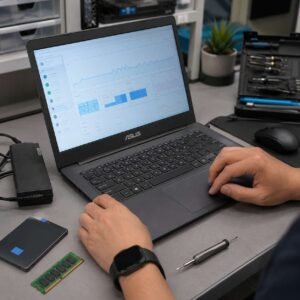
Port USB laptop tidak berfungsi bisa disebabkan oleh perangkat USB yang rusak, port kotor, driver USB error, USB controller bermasalah, pengaturan power management, Windows bermasalah, driver chipset belum lengkap, BIOS menonaktifkan USB, hingga kerusakan fisik pada port atau motherboard. Masalah ini bisa terjadi pada satu port saja atau semua port USB di laptop.
Gejalanya juga bisa berbeda-beda. Ada flashdisk tidak terbaca, mouse tidak menyala, keyboard eksternal tidak responsif, HP tidak terdeteksi saat dicas lewat laptop, hard disk eksternal tidak terbaca, muncul pesan USB device not recognized, atau port USB hanya bisa untuk charging tetapi tidak bisa transfer data. Berikut 11 cara mengatasi port USB laptop tidak berfungsi yang bisa anda coba secara bertahap.
1. Coba Perangkat USB di Port Lain
Cara pertama saat port USB laptop tidak berfungsi adalah memastikan apakah masalahnya ada pada port laptop atau pada perangkat USB yang digunakan. Flashdisk, mouse, keyboard, kabel data, card reader, atau hard disk eksternal juga bisa rusak dan membuat seolah-olah port USB laptop bermasalah.
Langkah pengecekan awal:
- Cabut perangkat USB dari laptop.
- Colokkan ke port USB lain di laptop yang sama.
- Jika tersedia, coba port sebelah kanan dan kiri laptop.
- Coba perangkat USB lain, misalnya mouse atau flashdisk lain.
- Coba perangkat yang sama di laptop atau komputer lain.
Hasil pengecekan bisa dibaca seperti ini:
| Hasil Tes | Kemungkinan Penyebab | Arah Solusi |
|---|---|---|
| Hanya satu port yang tidak berfungsi | Port USB tertentu bermasalah | Cek fisik port dan konektor |
| Semua port USB tidak berfungsi | Driver, chipset, BIOS, Windows, motherboard | Cek software dan controller USB |
| Perangkat tidak terbaca di semua laptop | Perangkat USB rusak | Coba perangkat lain |
| Perangkat terbaca di laptop lain | Port atau sistem laptop bermasalah | Cek Device Manager dan driver |
Jangan langsung bongkar laptop sebelum memastikan perangkat USB yang digunakan benar-benar masih normal.
2. Bersihkan Port USB dari Debu atau Kotoran
Port USB yang kotor bisa membuat koneksi tidak stabil. Debu, serat kain, karat ringan, atau kotoran kecil dapat menghalangi pin di dalam port sehingga perangkat USB tidak terbaca. Ini sering terjadi pada laptop yang sering dibawa di tas atau digunakan di area berdebu.
Tanda port USB kotor atau longgar:
- Perangkat USB kadang terbaca kadang tidak.
- Flashdisk harus digoyang agar terbaca.
- Mouse menyala sebentar lalu mati.
- Muncul pesan USB connect-disconnect berulang.
- Port terasa longgar saat perangkat dicolokkan.
- Ada debu atau kotoran terlihat di dalam port.
Cara membersihkan secara aman:
- Matikan laptop terlebih dahulu.
- Cabut charger.
- Gunakan kuas kecil yang lembut.
- Bersihkan area port secara perlahan.
- Gunakan blower kecil dengan tekanan ringan jika perlu.
- Jangan memasukkan benda logam ke dalam port USB.
- Jangan menyemprot cairan sembarangan ke port.
Jika terlihat ada pin bengkok, patah, atau port terasa sangat longgar, jangan dipaksa. Port USB bisa semakin rusak jika perangkat terus dicolok-cabut secara kasar.
3. Restart Laptop dan Lepas Semua Perangkat USB
Port USB laptop tidak berfungsi kadang hanya disebabkan error sementara pada Windows, driver, atau USB controller. Restart laptop dapat memuat ulang sistem dan mendeteksi ulang perangkat USB.
Langkah yang bisa dicoba:
- Cabut semua perangkat USB dari laptop.
- Cabut flashdisk, mouse, keyboard eksternal, printer, hard disk eksternal, dongle, dan USB hub.
- Restart laptop.
- Setelah masuk Windows, colokkan satu perangkat USB saja.
- Tunggu beberapa detik sampai Windows mendeteksi perangkat.
- Jika berhasil, pasang perangkat lain satu per satu.
Jika port USB kembali normal setelah restart, kemungkinan masalahnya hanya error sementara. Namun, jika masalah sering berulang, lanjutkan ke Device Manager, power management, dan driver chipset.
4. Lakukan Power Reset pada Laptop
Power reset bisa membantu jika USB controller mengalami error karena sisa arus atau perangkat USB sebelumnya membuat sistem tidak stabil. Cara ini cukup berguna ketika semua port USB tiba-tiba tidak berfungsi setelah laptop sleep, hibernate, mati mendadak, atau setelah mencabut perangkat USB secara paksa.
Cara melakukan power reset:
- Matikan laptop sepenuhnya.
- Cabut charger.
- Lepas semua perangkat USB.
- Jika baterai laptop bisa dilepas, lepaskan baterai.
- Tekan tombol power selama 15–30 detik.
- Pasang kembali charger.
- Nyalakan laptop.
- Coba colokkan perangkat USB.
Untuk laptop dengan baterai tanam, cukup cabut charger dan tekan tombol power selama beberapa detik. Beberapa laptop memiliki lubang reset kecil di bagian bawah, tetapi jangan menekan lubang apa pun jika tidak yakin fungsinya.
5. Cek Device Manager untuk Melihat Status USB
Device Manager membantu mengetahui apakah port USB dan USB controller masih terbaca oleh Windows. Jika ada tanda kuning, perangkat unknown, atau controller USB error, kemungkinan masalahnya berasal dari driver atau sistem.
Cara cek Device Manager:
- Klik kanan tombol Start.
- Pilih Device Manager.
- Buka bagian Universal Serial Bus controllers.
- Cek juga bagian Other devices jika ada.
- Perhatikan apakah ada tanda kuning atau perangkat unknown.
Perangkat yang biasanya muncul:
- USB Root Hub.
- Generic USB Hub.
- USB Composite Device.
- Intel USB 3.0 eXtensible Host Controller.
- AMD USB Controller.
- USB Mass Storage Device.
- Unknown USB Device.
| Kondisi di Device Manager | Artinya | Arah Solusi |
|---|---|---|
| USB controller muncul normal | Driver dasar terbaca | Cek perangkat dan power setting |
| Ada tanda kuning | Driver error atau perangkat gagal start | Update/reinstall driver |
| Unknown USB Device | Perangkat tidak dikenali | Coba port/perangkat lain |
| USB controller hilang | Driver chipset, BIOS, atau hardware bermasalah | Install chipset dan cek BIOS |
Jika Device Manager menampilkan error pada USB controller, jangan langsung install ulang Windows. Coba update, uninstall, atau install ulang driver USB terlebih dahulu.
6. Uninstall USB Root Hub dan USB Controller
Driver USB yang error bisa membuat port USB laptop tidak berfungsi. Menghapus perangkat USB dari Device Manager lalu restart laptop akan memaksa Windows mendeteksi ulang USB controller dan hub.
Cara reinstall USB controller:
- Buka Device Manager.
- Buka Universal Serial Bus controllers.
- Klik kanan USB Root Hub atau Generic USB Hub.
- Pilih Uninstall device.
- Ulangi pada perangkat USB controller yang bermasalah.
- Restart laptop.
Setelah restart, Windows akan mendeteksi ulang perangkat USB. Jika mouse USB sedang digunakan, siapkan touchpad atau keyboard laptop agar tetap bisa mengoperasikan sistem saat perangkat USB di-uninstall.
Jika semua port USB tidak berfungsi setelah langkah ini, kemungkinan driver chipset atau driver USB resmi dari pabrikan perlu dipasang ulang.
7. Matikan USB Selective Suspend
USB Selective Suspend adalah fitur hemat daya yang memungkinkan Windows mematikan port USB tertentu untuk menghemat baterai. Pada beberapa laptop, fitur ini bisa membuat perangkat USB tidak terbaca, sering putus-sambung, atau tidak aktif setelah laptop sleep.
Cara mematikan USB Selective Suspend:
- Tekan Windows + R.
- Ketik control.
- Tekan Enter.
- Pilih Hardware and Sound.
- Pilih Power Options.
- Klik Change plan settings.
- Pilih Change advanced power settings.
- Buka bagian USB settings.
- Buka USB selective suspend setting.
- Ubah menjadi Disabled untuk On battery dan Plugged in.
- Klik Apply, lalu OK.
Cara ini cocok jika port USB sering mati setelah laptop sleep, perangkat eksternal sering disconnect, atau hard disk eksternal tiba-tiba hilang saat laptop dipakai.
8. Matikan Opsi Power Management pada USB Root Hub
Selain USB Selective Suspend, Windows juga bisa mematikan USB Root Hub untuk menghemat daya. Jika fitur ini terlalu agresif, port USB bisa tidak berfungsi setelah beberapa waktu atau setelah laptop masuk mode hemat baterai.
Cara mematikan power management USB:
- Buka Device Manager.
- Buka Universal Serial Bus controllers.
- Klik kanan USB Root Hub atau Generic USB Hub.
- Pilih Properties.
- Buka tab Power Management.
- Hilangkan centang Allow the computer to turn off this device to save power.
- Klik OK.
- Ulangi pada USB Root Hub lain jika ada.
- Restart laptop.
Jika tab Power Management tidak muncul pada beberapa perangkat, itu normal. Ubah hanya pada perangkat yang menyediakan opsi tersebut.
9. Install Driver Chipset dan Driver USB Resmi
Port USB laptop tidak berfungsi setelah install ulang Windows sering disebabkan driver chipset belum lengkap. Driver chipset membantu Windows mengenali controller internal seperti USB, PCI, power management, dan perangkat motherboard lain.
Tanda driver chipset/USB belum lengkap:
- Semua port USB tidak berfungsi setelah install ulang.
- Port USB 2.0 berfungsi, tetapi USB 3.0 tidak.
- Device Manager menampilkan unknown device.
- USB controller bertanda kuning.
- Perangkat USB sering putus-sambung.
- Port USB hanya bisa charging tetapi tidak membaca data.
Driver yang perlu diperhatikan:
- Chipset driver.
- Intel USB driver untuk laptop lama tertentu.
- AMD chipset driver.
- Intel Management Engine jika diperlukan.
- Driver USB 3.0 untuk Windows lama.
- Driver dari website resmi merek laptop.
Langkah aman:
- Cek merek dan tipe laptop lengkap.
- Download driver dari website resmi merek laptop.
- Install chipset driver terlebih dahulu.
- Install driver USB jika tersedia.
- Restart laptop.
- Cek kembali Device Manager.
Hindari driver dari sumber tidak jelas. Driver chipset yang salah bisa membuat perangkat lain ikut bermasalah.
10. Cek BIOS atau UEFI Jika Semua Port USB Mati
Jika semua port USB laptop tidak berfungsi, ada kemungkinan pengaturan USB di BIOS/UEFI berubah atau dinonaktifkan. Ini jarang terjadi, tetapi tetap perlu dicek terutama jika masalah muncul setelah pengguna mengubah pengaturan BIOS.
Cara cek BIOS secara umum:
- Restart laptop.
- Tekan tombol BIOS sesuai merek, biasanya F2, Del, Esc, F1, atau F10.
- Cari menu seperti Advanced, USB Configuration, atau Integrated Peripherals.
- Pastikan USB Controller, USB Legacy Support, atau External USB Port dalam kondisi Enabled.
- Simpan pengaturan lalu restart.
Jika tidak yakin menu BIOS mana yang harus diubah, gunakan opsi Load Setup Defaults atau Restore Defaults. Jangan mengubah mode boot, storage, atau security sembarangan karena bisa membuat Windows gagal booting.
11. Cek Kerusakan Fisik Port USB, Jalur, atau Motherboard
Jika semua cara software sudah dicoba tetapi port USB laptop tidak berfungsi, kemungkinan masalahnya ada pada hardware. Port USB bisa rusak karena sering dicabut paksa, kemasukan cairan, port longgar, pin patah, short, atau jalur USB di motherboard bermasalah.
Tanda mengarah ke hardware:
- Hanya satu port USB yang mati, port lain normal.
- Port terasa longgar atau oblak.
- Perangkat USB harus digoyang agar terbaca.
- Ada pin bengkok, patah, atau karat di dalam port.
- Laptop pernah kena air.
- Laptop pernah jatuh atau terbentur.
- Port USB panas tidak normal.
- Semua port USB mati walaupun driver sudah benar.
- Perangkat USB menyebabkan laptop mati atau restart.
Bagian yang biasanya perlu dicek:
- Port USB fisik.
- Solderan port USB.
- Kabel daughterboard USB jika port terpisah.
- Konektor fleksibel USB board.
- Jalur data USB.
- Jalur 5V USB.
- IC protection USB.
- Motherboard.
Jika port USB rusak secara fisik, jangan memaksa colok-cabut perangkat. Short pada port USB bisa memengaruhi jalur power dan komponen motherboard lain.
Ringkasan 11 Cara Mengatasi Port USB Laptop Tidak Berfungsi
| No | Cara | Cocok Untuk | Risiko |
|---|---|---|---|
| 1 | Coba perangkat USB di port lain | Membedakan port dan perangkat rusak | Sangat rendah |
| 2 | Bersihkan port USB | Port kotor atau koneksi tidak stabil | Rendah jika tanpa benda logam |
| 3 | Restart dan lepas perangkat USB | Error sementara Windows | Sangat rendah |
| 4 | Lakukan power reset | USB controller error karena sisa arus | Rendah |
| 5 | Cek Device Manager | Mengetahui driver/controller error | Rendah |
| 6 | Uninstall USB Root Hub/controller | Driver USB corrupt | Sedang jika memakai mouse USB |
| 7 | Matikan USB Selective Suspend | USB mati setelah sleep/hemat daya | Rendah |
| 8 | Matikan Power Management USB Root Hub | Port USB sering disconnect | Rendah |
| 9 | Install chipset dan driver USB resmi | Setelah install ulang atau driver belum lengkap | Rendah jika dari sumber resmi |
| 10 | Cek BIOS/UEFI | Semua port USB mati | Sedang jika salah ubah menu BIOS |
| 11 | Cek fisik port dan motherboard | Port longgar, pin patah, atau semua cara gagal | Tinggi jika bongkar sendiri |
Penyebab Port USB Laptop Tidak Berfungsi
| Penyebab | Gejala | Solusi Awal |
|---|---|---|
| Perangkat USB rusak | Tidak terbaca di semua laptop | Coba perangkat lain |
| Port USB kotor | Perangkat kadang terbaca kadang tidak | Bersihkan port dengan hati-hati |
| Error sementara Windows | USB tiba-tiba tidak merespons | Restart dan power reset |
| Driver USB corrupt | USB controller error di Device Manager | Uninstall/reinstall USB controller |
| Power saving USB aktif | USB mati setelah sleep atau idle | Matikan Selective Suspend |
| Driver chipset belum lengkap | USB tidak normal setelah install ulang | Install chipset driver resmi |
| BIOS menonaktifkan USB | Semua port USB mati | Cek USB Configuration di BIOS |
| Port USB rusak fisik | Port longgar, pin patah, harus digoyang | Cek atau ganti port |
| Motherboard bermasalah | Semua port mati walaupun driver benar | Cek jalur USB dan motherboard |
Cara Membedakan Masalah Software dan Hardware USB
| Gejala | Kemungkinan Penyebab | Arah Pengecekan |
|---|---|---|
| Satu port USB mati, port lain normal | Port fisik bermasalah | Cek pin, konektor, dan solderan port |
| Semua port USB mati setelah install ulang | Driver chipset/USB belum lengkap | Install driver resmi laptop |
| USB sering putus-sambung setelah sleep | Power management USB | Matikan Selective Suspend |
| Perangkat USB tidak terbaca di laptop mana pun | Perangkat USB rusak | Ganti perangkat USB |
| USB hanya bisa charging tetapi tidak data | Kabel data, driver, jalur data USB | Coba kabel/perangkat lain dan cek port |
| Port panas atau laptop mati saat USB dicolok | Short pada port atau jalur USB | Hentikan pemakaian dan cek teknisi |
Kesalahan yang Harus Dihindari
Kesalahan pertama adalah memaksa perangkat USB masuk ke port yang sudah longgar atau bengkok. Jika pin di dalam port rusak, tindakan ini bisa menyebabkan short dan merusak jalur USB.
Kesalahan kedua adalah membersihkan port USB dengan benda logam. Pin USB kecil dan mudah korslet jika tersentuh benda logam saat laptop masih menyimpan arus.
Kesalahan ketiga adalah langsung install ulang Windows tanpa mengecek Device Manager, driver chipset, dan power management. Banyak kasus port USB tidak berfungsi selesai dari driver atau pengaturan daya.
Kesalahan keempat adalah memakai USB hub murah untuk perangkat berat seperti hard disk eksternal. Beberapa perangkat membutuhkan daya lebih besar sehingga mudah disconnect jika hub tidak stabil.
Kesalahan kelima adalah mengabaikan laptop yang pernah kena air. Cairan bisa menyebabkan korosi pada port USB, jalur power, dan motherboard.
Kapan Port USB Laptop Perlu Dicek Teknisi?
Port USB laptop perlu dicek teknisi jika port terasa longgar, pin di dalam port bengkok, perangkat harus digoyang agar terbaca, port USB panas, laptop mati saat perangkat USB dicolokkan, atau hanya satu port tertentu yang mati meskipun driver normal.
Pengecekan juga perlu dilakukan jika semua port USB tidak berfungsi setelah driver chipset, power reset, BIOS, dan Windows sudah dicek. Bagian yang biasanya diperiksa meliputi port USB fisik, solderan port, daughterboard USB, konektor fleksibel, jalur 5V USB, jalur data USB, IC protection, dan motherboard.
Konsultasikan Jika Port USB Laptop Tetap Tidak Berfungsi
Jika port USB laptop tidak berfungsi tetap terjadi setelah anda mencoba perangkat lain, port lain, membersihkan port, restart, power reset, cek Device Manager, reinstall USB Root Hub, mematikan USB Selective Suspend, install chipset driver, dan cek BIOS, kemungkinan perlu pengecekan lebih lanjut. Masalah bisa berasal dari port USB fisik, jalur data, jalur power, daughterboard USB, konektor, atau motherboard.
Anda bisa berkonsultasi dengan admin EngineerTech melalui tombol WhatsApp di kanan bawah website untuk mendapatkan bantuan awal, estimasi jarak cabang, estimasi budget, dan konsultasi 24 jam. Jika diperlukan pengecekan lebih lanjut, anda juga bisa datang ke cabang terdekat EngineerTech agar kondisi port USB, driver, chipset, jalur USB, dan motherboard laptop bisa diperiksa dengan aman.
Kesimpulan
Port USB laptop tidak berfungsi bisa disebabkan perangkat USB rusak, port kotor, error sementara Windows, driver USB corrupt, USB controller bermasalah, power management terlalu agresif, driver chipset belum lengkap, pengaturan BIOS, port USB rusak fisik, jalur USB bermasalah, atau motherboard mengalami kerusakan.
Mulailah dari langkah sederhana seperti mencoba perangkat USB lain, mencoba port lain, membersihkan port, restart, power reset, cek Device Manager, uninstall USB Root Hub, mematikan USB Selective Suspend, dan install driver chipset resmi. Jika port tetap tidak berfungsi, terutama jika longgar, panas, pin rusak, atau laptop mati saat USB dicolokkan, lakukan pengecekan hardware agar kerusakan tidak melebar.