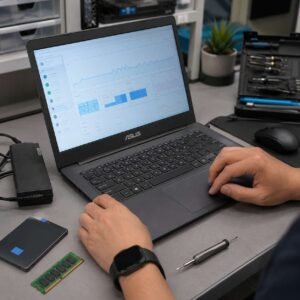
Cara mengatasi laptop HP lemot Windows 10 sebaiknya dimulai dari langkah yang aman dulu, karena penyebabnya bisa sangat beragam. Laptop bisa lambat karena terlalu banyak aplikasi startup, storage penuh, RAM terbatas, update Windows berjalan di background, hard disk mulai lemah, suhu terlalu panas, driver bermasalah, sampai kemungkinan baterai, SSD/HDD, atau motherboard mulai tidak stabil.
Di artikel ini, kami akan membahas 17 cara mengatasi laptop HP lemot Windows 10 secara bertahap. Fokusnya adalah langkah yang bisa anda coba sendiri sebelum melakukan install ulang atau membawa laptop ke teknisi, supaya masalah bisa dibaca lebih jelas dan data penting tetap lebih aman.
1. Restart Laptop HP untuk Menyegarkan Sistem
Langkah pertama yang paling aman adalah restart laptop. Banyak pengguna hanya menutup layar laptop atau memilih sleep selama berhari-hari. Akibatnya, proses Windows, aplikasi background, browser, update, driver, dan cache sistem bisa menumpuk.
Restart membantu Windows 10 memulai ulang layanan penting dari awal. Langkah ini relevan jika laptop HP tiba-tiba lemot, aplikasi lama terbuka, cursor patah-patah, keyboard delay, browser berat, atau laptop terasa lambat setelah dipakai lama.
Cara melakukannya:
- Simpan semua pekerjaan penting.
- Tutup aplikasi yang sedang digunakan.
- Klik Start.
- Pilih Power.
- Klik Restart.
- Tunggu sampai laptop menyala kembali dengan normal.
Setelah laptop menyala, jangan langsung membuka banyak aplikasi. Tunggu 1–3 menit agar Windows selesai memuat layanan awal. Jika laptop terasa lebih ringan setelah restart, kemungkinan sebelumnya sistem terlalu penuh proses sementara.
Jika laptop hanya cepat sebentar lalu kembali lemot, lanjutkan ke pengecekan startup, storage, RAM, update Windows, suhu, dan kondisi hard disk atau SSD.
2. Tutup Aplikasi yang Tidak Dipakai
Laptop HP Windows 10 bisa lemot jika terlalu banyak aplikasi berjalan bersamaan. Kadang anda merasa hanya membuka browser, padahal di belakang layar masih ada WhatsApp Desktop, Microsoft Teams, Zoom, antivirus, aplikasi printer, cloud sync, launcher game, update software, dan banyak tab browser.
Setiap aplikasi memakai RAM, processor, storage, dan kadang internet. Jika resource laptop terbatas, membuka banyak aplikasi sekaligus akan membuat Windows terasa berat.
Cara menutup aplikasi:
- Tutup aplikasi yang tidak digunakan dari tombol X.
- Cek taskbar untuk melihat aplikasi yang masih terbuka.
- Klik kanan aplikasi di taskbar, lalu pilih Close window jika perlu.
- Untuk aplikasi di system tray, klik tanda panah kecil di kanan bawah layar.
- Tutup aplikasi yang tidak penting seperti launcher, updater, atau sync yang tidak sedang dipakai.
Aplikasi yang sering membebani laptop HP Windows 10 antara lain browser dengan banyak tab, Chrome, Edge, Zoom, Teams, aplikasi editing, emulator Android, game launcher, antivirus berat, dan aplikasi cloud backup.
Jika setelah aplikasi ditutup laptop terasa lebih ringan, penyebabnya kemungkinan ada pada beban multitasking. Namun, jika tetap lemot walau aplikasi sudah sedikit, lanjutkan ke Task Manager.
3. Cek Task Manager untuk Melihat Aplikasi yang Membebani Laptop
Task Manager adalah alat penting untuk mengetahui apa yang membuat laptop HP lemot. Dengan Task Manager, anda bisa melihat penggunaan CPU, Memory, Disk, Network, dan GPU secara langsung.
Langkah ini relevan jika laptop terasa berat tetapi anda tidak tahu aplikasi mana yang menjadi penyebabnya. Kadang aplikasi yang tidak terlihat di layar justru memakai resource tinggi di background.
Cara membuka Task Manager:
- Tekan Ctrl + Shift + Esc.
- Jika tampilannya sederhana, klik More details.
- Lihat tab Processes.
- Klik kolom CPU untuk mengurutkan aplikasi yang paling membebani processor.
- Klik Memory untuk melihat aplikasi yang paling banyak memakai RAM.
- Klik Disk untuk melihat apakah storage sedang bekerja 100%.
Yang perlu diperhatikan:
- CPU tinggi terus-menerus bisa membuat laptop lambat dan panas.
- Memory mendekati penuh bisa membuat aplikasi berat dan sering freeze.
- Disk 100% pada HDD sering membuat Windows 10 sangat lemot.
- Network tinggi bisa berarti ada download, update, atau sinkronisasi berjalan.
Peringatan: jangan sembarang End Task proses Windows yang tidak anda pahami. Menutup proses sistem bisa membuat aplikasi error, koneksi terganggu, atau Windows tidak stabil. Tutup hanya aplikasi yang jelas anda kenali dan tidak sedang digunakan.
4. Matikan Aplikasi Startup yang Tidak Penting
Aplikasi startup adalah aplikasi yang otomatis berjalan saat laptop dinyalakan. Jika terlalu banyak aplikasi startup, laptop HP Windows 10 bisa lama masuk desktop, lambat merespons, dan berat sejak awal dinyalakan.
Aplikasi seperti Spotify, Teams, Zoom, Discord, OneDrive, Google Drive, printer utility, game launcher, updater, dan aplikasi bawaan tertentu bisa aktif otomatis walaupun belum dibutuhkan.
Cara mematikan startup yang tidak penting:
- Tekan Ctrl + Shift + Esc untuk membuka Task Manager.
- Buka tab Startup.
- Lihat daftar aplikasi yang aktif saat startup.
- Pilih aplikasi yang tidak perlu langsung menyala.
- Klik Disable.
Aplikasi yang biasanya aman dipertimbangkan untuk dimatikan dari startup adalah launcher game, Spotify, aplikasi meeting, updater pihak ketiga, aplikasi printer, dan cloud sync yang tidak selalu dibutuhkan.
Namun, jangan mematikan aplikasi keamanan, driver touchpad, audio, grafis, atau komponen HP jika anda tidak yakin fungsinya. Jika salah mematikan driver penting, beberapa fitur laptop bisa tidak bekerja normal.
Tanda langkah ini berhasil adalah laptop lebih cepat masuk desktop, tidak terlalu berat setelah dinyalakan, dan RAM lebih lega.
5. Bersihkan Storage Drive C yang Hampir Penuh
Drive C yang penuh adalah salah satu penyebab laptop HP Windows 10 lemot. Windows membutuhkan ruang kosong untuk update, cache, temporary files, virtual memory, file aplikasi, dan proses sistem. Jika drive C terlalu penuh, laptop bisa lambat, update gagal, aplikasi crash, dan booting lebih lama.
Langkah ini relevan jika muncul peringatan storage hampir penuh, file sulit disimpan, update Windows gagal, atau laptop semakin lambat saat membuka aplikasi.
File yang bisa dipilah:
- File di folder Downloads.
- Video lama yang ukurannya besar.
- File installer lama.
- File ZIP/RAR yang sudah diekstrak.
- Screenshot dan rekaman layar.
- File duplikat.
- File di Recycle Bin.
- Aplikasi besar yang jarang digunakan.
Cara cek storage:
- Buka Settings.
- Pilih System.
- Pilih Storage.
- Lihat penggunaan drive C.
- Periksa kategori file yang paling banyak memakai ruang.
Usahakan sisakan ruang kosong minimal 15–20% dari kapasitas drive C. Jika drive C terlalu penuh, Windows 10 biasanya terasa berat meskipun processor dan RAM masih cukup.
Peringatan: jangan menghapus folder Windows, Program Files, System32, atau file sistem secara manual. Hapus file pribadi yang jelas atau gunakan fitur bawaan seperti Disk Cleanup dan Storage Sense.
6. Gunakan Disk Cleanup atau Storage Sense
Windows 10 memiliki fitur bawaan untuk membersihkan file sementara. Ini lebih aman dibanding menghapus file sistem secara manual. Disk Cleanup dan Storage Sense bisa membantu membersihkan temporary files, cache update, Recycle Bin, thumbnails, dan file sementara lain.
Cara menggunakan Storage Sense:
- Buka Settings.
- Pilih System.
- Pilih Storage.
- Aktifkan Storage Sense jika diperlukan.
- Klik Temporary files.
- Pilih kategori file yang ingin dibersihkan.
- Klik Remove files.
Cara menggunakan Disk Cleanup:
- Ketik Disk Cleanup di pencarian Windows.
- Pilih drive C.
- Tunggu proses scanning.
- Centang file yang aman dibersihkan seperti Temporary files dan Recycle Bin.
- Klik OK.
Peringatan: periksa dulu bagian Downloads sebelum dicentang, karena file penting yang anda simpan di folder Downloads bisa ikut terhapus. Jangan asal mencentang semua jika belum memahami isi kategorinya.
Jika storage lebih lega setelah dibersihkan, laptop biasanya terasa lebih responsif, terutama saat membuka aplikasi, update, dan menjalankan proses Windows.
7. Uninstall Program yang Tidak Dipakai
Program yang tidak dipakai tetap bisa membebani laptop, terutama jika memiliki service background, updater otomatis, startup entry, atau file besar. Semakin banyak program terpasang, semakin besar kemungkinan Windows 10 menjadi berat.
Langkah ini relevan jika laptop HP sudah lama dipakai dan banyak aplikasi lama menumpuk.
Cara uninstall program:
- Buka Settings.
- Pilih Apps.
- Masuk ke Apps & features.
- Urutkan berdasarkan ukuran atau tanggal instalasi jika perlu.
- Pilih aplikasi yang tidak digunakan.
- Klik Uninstall.
Program yang bisa dipertimbangkan untuk dihapus:
- Game lama yang tidak dimainkan.
- Software trial yang sudah tidak dipakai.
- Toolbar atau aplikasi browser tidak jelas.
- Cleaner tambahan yang terlalu agresif.
- Aplikasi printer lama yang tidak digunakan.
- Launcher game yang jarang dipakai.
- Aplikasi duplikat dengan fungsi sama.
Peringatan: jangan menghapus driver Intel, AMD, NVIDIA, Realtek, Synaptics, HP Support Assistant, atau komponen sistem jika anda tidak yakin. Driver yang terhapus bisa membuat audio, WiFi, touchpad, brightness, atau grafis bermasalah.
8. Kurangi Tab Browser dan Ekstensi yang Berat
Browser adalah salah satu penyebab laptop HP Windows 10 lemot yang paling sering terjadi. Chrome, Edge, Firefox, dan browser lain bisa memakai RAM besar, terutama jika membuka banyak tab, YouTube, Google Docs, marketplace, dashboard website, email, dan ekstensi aktif.
Langkah ini relevan jika laptop terasa lemot saat browsing, kipas berputar kencang, atau Task Manager menunjukkan browser memakai RAM dan CPU tinggi.
Yang bisa dilakukan:
- Tutup tab yang tidak digunakan.
- Bookmark halaman penting daripada membiarkan tab terbuka terus.
- Hapus ekstensi yang tidak diperlukan.
- Matikan ekstensi yang berat seperti downloader, VPN, coupon finder, atau extension tidak jelas.
- Gunakan satu browser utama saja jika laptop RAM terbatas.
Ekstensi browser sering tidak disadari karena berjalan setiap kali browser dibuka. Beberapa ekstensi juga bisa memperlambat loading halaman atau memakai resource di background.
Jika laptop menjadi lebih ringan setelah tab dan ekstensi dikurangi, penyebabnya kemungkinan besar berasal dari beban browser.
9. Scan Malware dan Aplikasi Mencurigakan
Malware, adware, atau aplikasi mencurigakan bisa membuat laptop HP lemot. Gejalanya bisa berupa iklan tiba-tiba muncul, browser berubah sendiri, laptop panas saat idle, CPU tinggi tanpa alasan jelas, aplikasi asing muncul, atau internet terasa berat.
Windows 10 sudah memiliki Windows Security atau Microsoft Defender yang cukup membantu untuk pengecekan dasar.
Cara scan dengan Windows Security:
- Buka Start.
- Ketik Windows Security.
- Pilih Virus & threat protection.
- Klik Quick scan untuk pengecekan cepat.
- Gunakan Full scan jika ingin pemeriksaan lebih menyeluruh.
Selain itu, periksa aplikasi yang tidak dikenal di Apps & features. Hapus aplikasi mencurigakan yang anda tidak pernah instal atau tidak tahu fungsinya.
Peringatan: hati-hati mengunduh crack, aktivator, patch ilegal, atau installer dari sumber tidak jelas. Selain berisiko hukum dan keamanan, file seperti itu sering membawa malware yang membuat laptop berat dan data tidak aman.
10. Update Windows 10 dengan Cara yang Aman
Windows 10 yang belum update bisa memiliki bug performa, masalah keamanan, atau kompatibilitas driver. Namun, proses update juga bisa membuat laptop terasa lemot sementara karena Windows mengunduh, memasang, dan mengoptimasi file sistem.
Langkah ini relevan jika laptop sudah lama tidak update, sering error, atau driver terasa tidak stabil.
Cara update Windows 10:
- Buka Settings.
- Pilih Update & Security.
- Pilih Windows Update.
- Klik Check for updates.
- Install update yang tersedia.
- Restart laptop jika diminta.
Peringatan: sebelum update besar, pastikan baterai cukup, charger terpasang, koneksi internet stabil, dan drive C masih lega. Update yang gagal karena laptop mati atau storage penuh bisa menyebabkan Windows bermasalah.
Jika laptop lemot saat update berjalan, tunggu proses selesai dulu. Setelah update selesai, restart laptop dan beri waktu beberapa menit agar Windows menyelesaikan optimasi.
11. Update Driver Penting dari Sumber Resmi
Driver yang bermasalah bisa membuat laptop HP Windows 10 lemot, panas, WiFi tidak stabil, audio error, touchpad delay, atau grafis patah-patah. Driver adalah penghubung antara Windows dan hardware laptop.
Driver yang relevan untuk performa antara lain chipset, graphics, storage controller, WiFi, audio, touchpad, BIOS/firmware, dan driver power management.
Cara yang lebih aman:
- Gunakan Windows Update terlebih dahulu.
- Gunakan HP Support Assistant jika tersedia.
- Cek driver sesuai model laptop HP anda dari sumber resmi HP.
- Hindari aplikasi driver updater pihak ketiga yang agresif.
Peringatan: jangan sembarang memasang driver dari website tidak jelas. Driver yang salah bisa membuat laptop blue screen, WiFi hilang, layar bermasalah, atau performa makin buruk.
Jika laptop lemot setelah update driver tertentu, catat driver yang diperbarui. Pada beberapa kasus, rollback driver atau update ulang dari sumber resmi bisa diperlukan.
12. Atur Power Mode agar Tidak Terlalu Membatasi Performa
Windows 10 memiliki pengaturan daya yang memengaruhi performa. Jika laptop berada di mode hemat daya, performa bisa diturunkan agar baterai lebih awet. Ini bisa membuat laptop terasa lambat, terutama saat membuka aplikasi berat.
Langkah ini relevan jika laptop HP lemot saat memakai baterai, tetapi lebih cepat saat charger dicolokkan.
Cara mengatur power mode:
- Klik ikon baterai di taskbar.
- Geser mode daya ke Better performance jika tersedia.
- Buka Settings.
- Pilih System.
- Pilih Power & sleep.
- Masuk ke Additional power settings jika ingin pengaturan lebih detail.
Jika anda memakai laptop untuk kerja ringan, mode seimbang sudah cukup. Jika butuh performa lebih, gunakan mode performa lebih tinggi saat charger terpasang.
Peringatan: mode performa tinggi bisa membuat baterai lebih boros dan suhu lebih tinggi. Jika laptop sudah panas atau kipas berisik, jangan memaksa performa tinggi terus-menerus tanpa memperhatikan suhu.
13. Cek Suhu Laptop dan Bersihkan Ventilasi
Laptop HP bisa lemot karena overheat. Saat suhu terlalu tinggi, processor akan menurunkan performa untuk melindungi komponen. Akibatnya, laptop terasa lambat, kipas berisik, aplikasi patah-patah, dan kadang laptop mati sendiri.
Overheat sering terjadi karena kipas kotor, ventilasi tertutup debu, thermal paste mengering, laptop dipakai di kasur, atau aplikasi berat berjalan terlalu lama.
Yang bisa dilakukan:
- Gunakan laptop di meja atau permukaan keras.
- Jangan gunakan laptop di kasur, bantal, atau kain tebal.
- Pastikan ventilasi tidak tertutup.
- Bersihkan debu luar di area ventilasi dengan kuas halus.
- Kurangi aplikasi berat jika laptop mulai panas.
- Gunakan cooling pad jika membantu aliran udara.
Peringatan: jangan meniup debu terlalu keras ke dalam laptop jika tidak tahu arah kipas dan ventilasi. Debu bisa terdorong masuk lebih dalam. Jangan juga membongkar laptop jika masih garansi atau anda belum terbiasa.
Jika laptop sangat panas, mati sendiri, atau kipas selalu berputar kencang, kemungkinan perlu pembersihan internal dan pengecekan thermal paste.
14. Matikan Efek Visual Windows yang Tidak Perlu
Windows 10 memiliki efek visual seperti animasi, shadow, transparency, dan smooth scrolling. Pada laptop HP dengan spesifikasi terbatas, efek visual bisa menambah beban grafis dan membuat sistem terasa kurang responsif.
Langkah ini relevan jika laptop memiliki RAM kecil, processor lama, atau masih memakai HDD.
Cara mengurangi efek visual:
- Ketik Performance di pencarian Windows.
- Pilih Adjust the appearance and performance of Windows.
- Pilih Adjust for best performance jika ingin paling ringan.
- Atau pilih Custom dan matikan efek yang tidak diperlukan.
- Klik Apply.
Anda juga bisa mematikan transparency:
- Buka Settings.
- Pilih Personalization.
- Pilih Colors.
- Matikan Transparency effects.
Efek visual yang lebih ringan tidak memperbaiki masalah hardware, tetapi bisa membuat laptop terasa lebih responsif, terutama untuk laptop lama.
15. Cek Kesehatan HDD atau SSD
Jika laptop HP Windows 10 tetap lemot meski storage sudah lega, aplikasi startup sudah dikurangi, dan malware tidak ditemukan, kondisi HDD atau SSD perlu dicurigai. Banyak laptop lama masih memakai HDD, dan Windows 10 di HDD sering terasa lambat, terutama jika drive sudah menua.
Gejala HDD/SSD bermasalah:
- Disk sering 100% di Task Manager.
- Booting sangat lama.
- Aplikasi lama terbuka.
- File sering gagal dibuka atau corrupt.
- Laptop sering freeze.
- HDD berbunyi tidak normal.
- Windows sering error atau blue screen.
Jika laptop masih menggunakan HDD, upgrade ke SSD biasanya memberi peningkatan performa yang sangat terasa. Namun, sebelum upgrade atau tindakan lain, data penting sebaiknya dibackup.
Peringatan: jika tanda kerusakan storage sudah muncul, jangan menunda backup. Install ulang, format, atau scan agresif pada drive yang lemah bisa memperbesar risiko data sulit diselamatkan.
16. Tambah RAM atau Upgrade ke SSD Jika Spesifikasi Sudah Terbatas
Jika semua optimasi software sudah dilakukan tetapi laptop HP tetap lemot, mungkin spesifikasinya memang sudah terbatas untuk kebutuhan saat ini. Windows 10, browser modern, aplikasi meeting, dan software kerja sekarang membutuhkan resource lebih besar.
Upgrade yang paling terasa biasanya:
- Upgrade HDD ke SSD.
- Menambah RAM jika slot dan spesifikasi mendukung.
- Mengganti baterai jika baterai sudah drop dan memengaruhi stabilitas.
SSD membantu booting, membuka aplikasi, loading file, dan respons sistem menjadi jauh lebih cepat dibanding HDD. RAM tambahan membantu multitasking, browser banyak tab, aplikasi meeting, dan pekerjaan harian.
Peringatan: tidak semua laptop HP bisa upgrade RAM atau storage dengan cara yang sama. Beberapa model memiliki RAM onboard, slot terbatas, atau desain internal yang perlu dibuka hati-hati. Cek model laptop terlebih dahulu sebelum membeli komponen.
Jika anda belum terbiasa bongkar laptop, lebih aman minta bantuan teknisi agar tidak salah membeli RAM/SSD atau merusak fleksibel, baterai, keyboard, dan konektor internal.
17. Pertimbangkan Reset Windows atau Install Ulang Jika Sistem Sudah Terlalu Berat
Reset Windows atau install ulang adalah langkah terakhir dari sisi software. Langkah ini bisa membantu jika Windows sudah terlalu berat, banyak program tidak jelas, sistem sering error, malware sulit dibersihkan, atau semua optimasi tidak memberi perubahan berarti.
Namun, langkah ini berisiko menghapus aplikasi dan data jika tidak dilakukan dengan benar. Karena itu, jangan langsung reset sebelum backup.
Persiapan sebelum reset atau install ulang:
- Backup dokumen, foto, video, dan file kerja penting.
- Simpan lisensi software jika ada.
- Pastikan akun Microsoft dan password masih bisa diakses.
- Catat aplikasi penting yang perlu dipasang ulang.
- Pastikan charger stabil selama proses.
- Jika memakai BitLocker, pastikan recovery key tersedia.
Untuk reset Windows 10:
- Buka Settings.
- Pilih Update & Security.
- Pilih Recovery.
- Klik Get started pada Reset this PC.
- Pilih opsi dengan hati-hati sesuai kebutuhan.
Peringatan: opsi reset tertentu dapat menghapus aplikasi dan data. Install ulang Windows juga bisa menghapus seluruh isi drive jika partisi dipilih salah. Jika data sangat penting, backup dulu sebelum melakukan langkah ini.
Jika setelah reset bersih laptop tetap lemot, panas, sering freeze, disk 100%, mati mendadak, atau tidak stabil, kemungkinan masalahnya sudah mengarah ke hardware seperti HDD/SSD, RAM, baterai, kipas, IC power, atau motherboard.
Pemeriksaan Lanjutan Jika Laptop HP Masih Lemot
Jika 17 cara di atas sudah dicoba tetapi laptop HP Windows 10 masih lemot, perhatikan pola gejalanya. Pola ini bisa membantu membedakan apakah penyebabnya masih software atau sudah mengarah ke hardware.
| Gejala | Kemungkinan Penyebab | Arah Pemeriksaan |
|---|---|---|
| Lemot sejak baru dinyalakan | Startup terlalu banyak, HDD lambat, Windows berat | Cek startup, Task Manager, dan storage |
| Disk 100% terus-menerus | HDD lambat, update, antivirus, indexing, storage bermasalah | Cek Task Manager dan kesehatan drive |
| Lemot saat browser dibuka | RAM penuh, terlalu banyak tab, ekstensi berat | Kurangi tab dan ekstensi |
| Lemot saat meeting online | RAM, CPU, jaringan, kamera, suhu | Cek aplikasi background dan koneksi |
| Laptop panas lalu lemot | Overheat, kipas kotor, thermal paste kering | Cek ventilasi dan suhu |
| Sering freeze total | Storage, RAM, Windows error, motherboard | Backup data dan cek hardware |
| Tetap lemot setelah reset | HDD/SSD, RAM, overheat, hardware | Perlu pengecekan teknis lebih lanjut |
Penyebab yang Lebih Serius Jika Laptop HP Tetap Lemot
Jika semua solusi software sudah dicoba tetapi laptop masih berat, penyebabnya bisa lebih serius. Ini penting dipahami supaya anda tidak terus mengulang pembersihan file padahal akar masalahnya ada pada hardware.
HDD Mulai Lemah
HDD yang mulai lemah bisa membuat laptop sangat lambat, sering freeze, booting lama, dan aplikasi lama terbuka. Jika data penting masih ada, backup secepatnya.
SSD Bermasalah
SSD juga bisa bermasalah, terutama jika sudah menua, sering penuh, atau mengalami error. Gejalanya bisa berupa aplikasi crash, file corrupt, Windows gagal booting, atau laptop freeze.
RAM Bermasalah atau Terlalu Kecil
RAM yang terlalu kecil membuat multitasking berat. RAM yang bermasalah bisa menyebabkan blue screen, restart, freeze, atau aplikasi crash.
Overheat
Kipas kotor, ventilasi tersumbat, dan thermal paste mengering bisa membuat processor menurunkan performa. Laptop terasa lemot terutama setelah beberapa menit digunakan.
Baterai atau Power Bermasalah
Baterai drop, adaptor tidak stabil, atau jalur power bermasalah bisa membuat laptop tidak stabil. Pada beberapa kasus, laptop terasa lambat, mati mendadak, atau performa berubah saat charger dicabut.
Motherboard Bermasalah
Jika laptop sering mati, restart, panas di satu titik, tidak stabil setelah reset, atau pernah kena air, motherboard atau jalur power perlu dicurigai.
Kesalahan yang Harus Dihindari Saat Laptop HP Lemot
Saat laptop lemot, banyak pengguna langsung mencoba cara ekstrem. Padahal, beberapa tindakan bisa memperparah masalah atau menghilangkan data penting.
- Langsung install ulang tanpa backup.
- Menghapus folder Windows atau Program Files secara manual.
- Memasang banyak aplikasi cleaner tidak jelas.
- Menggunakan driver updater pihak ketiga sembarangan.
- Mengabaikan tanda HDD/SSD mulai rusak.
- Menggunakan laptop di kasur sampai overheat.
- Membongkar laptop tanpa pengalaman.
- Mengabaikan baterai menggembung.
- Memakai charger tidak sesuai.
- Menunda backup saat laptop sudah sering freeze.
Langkah yang aman adalah membaca gejala dulu, mulai dari Task Manager, storage, startup, update, suhu, lalu baru mempertimbangkan reset atau upgrade hardware jika memang diperlukan.
Kapan Laptop HP Lemot Perlu Dicek Teknisi?
Laptop HP lemot Windows 10 masih bisa dicoba sendiri jika penyebabnya terlihat ringan, seperti startup terlalu banyak, storage penuh, browser berat, atau update yang berjalan di background. Namun, ada kondisi yang sebaiknya tidak dipaksakan karena bisa berkaitan dengan hardware.
Sebaiknya lakukan pengecekan lebih lanjut jika laptop mengalami gejala berikut:
- Tetap lemot setelah reset Windows.
- Disk 100% terus-menerus dan laptop sering freeze.
- HDD berbunyi tidak normal.
- File sering corrupt atau gagal dibuka.
- Laptop sering blue screen.
- Laptop panas berlebihan lalu performa turun drastis.
- Kipas sangat berisik atau tidak berputar.
- Baterai menggembung atau casing bawah terangkat.
- Laptop mati mendadak atau restart sendiri.
- Laptop pernah kena air atau jatuh.
- Data penting belum dibackup dan laptop makin tidak stabil.
Jika semua langkah di atas sudah dicoba tetapi laptop HP Windows 10 masih lemot, kemungkinan diperlukan pengecekan langsung agar penyebabnya lebih jelas dan tidak salah penanganan. Anda bisa berkonsultasi dengan admin EngineerTech melalui tombol WhatsApp di kanan bawah website untuk mendapatkan bantuan awal, estimasi jarak cabang, estimasi budget, dan konsultasi 24 jam. Jika diperlukan pengecekan lebih lanjut, anda juga bisa datang ke cabang terdekat EngineerTech.
Kesimpulan
Cara mengatasi laptop HP lemot Windows 10 sebaiknya dimulai dari langkah aman seperti restart, menutup aplikasi yang tidak digunakan, mengecek Task Manager, mematikan startup tidak penting, membersihkan drive C, uninstall aplikasi lama, mengurangi tab browser, scan malware, update Windows, update driver, mengatur power mode, dan mengecek suhu laptop.
Jika laptop tetap lemot setelah optimasi software, periksa kemungkinan HDD/SSD mulai lemah, RAM terlalu kecil, overheat, baterai bermasalah, atau motherboard tidak stabil. Reset Windows dan install ulang sebaiknya menjadi langkah terakhir setelah data dibackup, bukan solusi pertama yang dilakukan tanpa membaca gejala.