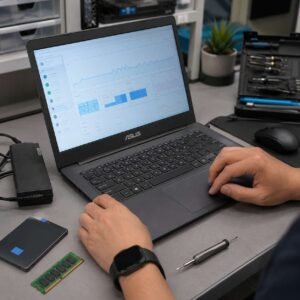
Hp macet macet kenapa? Masalah ini biasanya terjadi karena sistem terlalu berat, memori internal hampir penuh, RAM terbebani, aplikasi bermasalah, HP terlalu panas, baterai mulai lemah, atau ada kerusakan pada storage dan komponen mesin. Gejalanya bisa berupa layar sering freeze, aplikasi lama terbuka, keyboard telat muncul, game patah-patah, HP tidak responsif, sampai restart sendiri.
Karena keyword ini menanyakan penyebab, pembahasan akan dimulai dari 10 alasan paling umum kenapa HP sering macet-macet. Di setiap bagian, kami sertakan solusi aman yang bisa anda coba sendiri sebelum menyimpulkan HP harus diservis.
1. Memori Internal Hampir Penuh
Penyebab HP macet-macet yang paling sering adalah memori internal terlalu penuh. Banyak pengguna mengira penyimpanan hanya berfungsi untuk menyimpan foto, video, dan aplikasi. Padahal, sistem Android juga membutuhkan ruang kosong untuk cache, file sementara, update aplikasi, log sistem, dan proses latar belakang.
Jika memori internal terlalu sesak, HP bisa menjadi berat, aplikasi sering berhenti sendiri, galeri lama terbuka, kamera gagal menyimpan foto, WhatsApp lambat, dan sistem terasa macet saat berpindah menu.
Tanda memori internal penuh:
- Notifikasi penyimpanan penuh sering muncul.
- HP lama membuka galeri.
- WhatsApp sering lambat saat membuka foto atau video.
- Aplikasi sering force close.
- HP macet saat membuka kamera.
- Update aplikasi gagal karena ruang tidak cukup.
Solusinya:
- Hapus video besar yang tidak penting.
- Pindahkan foto dan video ke laptop, cloud, atau flashdisk OTG.
- Bersihkan file WhatsApp yang menumpuk.
- Hapus aplikasi yang jarang digunakan.
- Bersihkan cache aplikasi besar seperti TikTok, Instagram, Telegram, YouTube, browser, dan marketplace.
- Sisakan ruang kosong minimal beberapa GB agar sistem bisa bernapas.
Setelah ruang penyimpanan lebih lega, restart HP dan rasakan perbedaannya. Jika HP masih macet meskipun storage sudah lega, lanjut cek penyebab lain.
2. RAM Terlalu Penuh karena Banyak Aplikasi Berjalan
RAM berfungsi sebagai ruang kerja sementara. Saat terlalu banyak aplikasi aktif bersamaan, HP bisa terasa berat karena sistem harus membagi sumber daya ke banyak proses. Ini sering terjadi pada HP dengan RAM kecil atau HP yang sudah dipakai bertahun-tahun.
Aplikasi seperti media sosial, browser dengan banyak tab, game, editor video, marketplace, aplikasi pesan, dan aplikasi bank bisa tetap berjalan di latar belakang. Jika terlalu banyak, HP akan lambat merespons sentuhan dan terasa macet-macet.
Tanda RAM terbebani:
- Aplikasi sering reload saat dibuka kembali.
- HP macet saat pindah aplikasi.
- Keyboard lama muncul.
- Layar terasa delay saat digeser.
- Game patah-patah meskipun koneksi internet normal.
- HP terasa lambat setelah lama tidak direstart.
Solusinya:
- Tutup aplikasi yang tidak digunakan.
- Restart HP secara berkala.
- Hapus aplikasi yang berjalan otomatis di latar belakang.
- Batasi aplikasi yang tidak penting dari background activity.
- Kurangi penggunaan widget berlebihan.
- Hindari membuka banyak tab browser sekaligus.
Jangan terlalu bergantung pada aplikasi pembersih RAM pihak ketiga. Beberapa aplikasi pembersih justru berjalan terus di latar belakang, menampilkan iklan, dan membuat HP makin berat.
3. Terlalu Banyak Cache dan File Sampah Aplikasi
Cache adalah file sementara yang dibuat aplikasi agar proses tertentu lebih cepat. Cache sebenarnya berguna, tetapi jika menumpuk terlalu banyak, HP bisa menjadi lambat. Aplikasi seperti TikTok, Instagram, WhatsApp, YouTube, Telegram, browser, dan marketplace biasanya menyimpan cache cukup besar.
Cache yang terlalu banyak bisa membuat aplikasi lambat, berat, dan kadang macet saat dibuka. Pada HP dengan memori kecil, cache yang menumpuk bisa cepat memenuhi penyimpanan internal.
Tanda cache menumpuk:
- Aplikasi tertentu terasa sangat berat.
- Ukuran aplikasi membengkak di menu penyimpanan.
- HP lambat setelah lama tidak dibersihkan.
- Browser sering macet.
- Media sosial berat saat scroll.
Solusinya:
- Buka Settings.
- Masuk ke Apps atau Aplikasi.
- Pilih aplikasi yang sering dipakai.
- Masuk ke Storage atau Penyimpanan.
- Pilih Clear Cache atau Hapus Cache.
- Ulangi pada aplikasi besar seperti TikTok, Instagram, WhatsApp, Telegram, browser, dan marketplace.
Jangan buru-buru memilih Clear Data karena bisa menghapus login, pengaturan, atau data aplikasi. Mulailah dari Clear Cache dulu. Setelah itu, restart HP agar sistem lebih segar.
4. Aplikasi Bermasalah atau Terlalu Berat
HP bisa macet-macet karena satu aplikasi tertentu bermasalah. Misalnya aplikasi baru diinstal, aplikasi belum kompatibel dengan versi Android, aplikasi terlalu berat untuk spesifikasi HP, atau aplikasi berasal dari APK tidak resmi.
Beberapa aplikasi juga berjalan agresif di latar belakang, memunculkan iklan, meminta izin berlebihan, atau terus mengirim notifikasi. Akibatnya, HP jadi berat meskipun anda tidak sedang membuka aplikasi tersebut.
Aplikasi yang sering menjadi penyebab:
- APK dari luar Play Store.
- Aplikasi pembersih RAM tidak jelas.
- Launcher pihak ketiga.
- Aplikasi tema berat.
- Wallpaper bergerak.
- Game berat yang tidak cocok dengan spesifikasi HP.
- Aplikasi penghasil uang yang banyak iklan.
- Aplikasi yang baru dipasang sebelum HP mulai macet.
Solusinya:
- Ingat aplikasi terakhir yang dipasang sebelum HP mulai macet.
- Hapus aplikasi mencurigakan.
- Update aplikasi dari Play Store.
- Hindari APK dari sumber tidak jelas.
- Masuk Safe Mode untuk mengecek apakah masalah berasal dari aplikasi pihak ketiga.
Jika HP lebih lancar saat Safe Mode, kemungkinan ada aplikasi tambahan yang menjadi penyebab. Setelah itu, hapus aplikasi yang dicurigai satu per satu.
5. HP Terlalu Panas atau Overheat
Overheat bisa membuat HP macet-macet karena sistem menurunkan performa untuk melindungi komponen. Saat suhu terlalu tinggi, prosesor akan bekerja lebih pelan, layar bisa delay, aplikasi patah-patah, dan game terasa berat.
HP bisa panas karena penggunaan berat, main game lama, streaming sambil dicas, sinyal lemah, hotspot aktif, casing terlalu tebal, atau baterai mulai bermasalah.
Tanda HP macet karena panas:
- HP terasa panas di bagian belakang atau dekat kamera.
- Macet muncul saat main game atau video call lama.
- HP lambat saat dicas.
- Aplikasi berat tiba-tiba tertutup.
- Layar terasa delay saat suhu HP naik.
Solusinya:
- Hentikan penggunaan sementara.
- Lepaskan casing agar panas keluar.
- Jangan gunakan HP sambil dicas.
- Matikan hotspot, GPS, Bluetooth, atau fitur yang tidak dipakai.
- Tutup aplikasi berat.
- Letakkan HP di tempat sejuk dan kering.
Jangan memasukkan HP ke kulkas, menempelkan es, atau menyiramnya dengan air. Perubahan suhu ekstrem bisa menimbulkan embun dan merusak komponen internal.
6. Sistem Operasi Belum Stabil atau Perlu Update
Sistem operasi yang bermasalah juga bisa menjadi alasan kenapa HP macet-macet. Bug sistem, update yang belum selesai, pembaruan yang gagal, atau versi Android yang sudah terlalu lama bisa membuat performa HP menurun.
Masalah ini sering terasa setelah update sistem, setelah HP lama tidak diperbarui, atau setelah aplikasi mulai tidak kompatibel dengan versi sistem yang dipakai.
Tanda masalah sistem:
- HP mulai macet setelah update.
- Aplikasi bawaan sering error.
- HP restart sendiri.
- Menu pengaturan lambat dibuka.
- Notifikasi telat masuk.
- HP sering freeze tanpa pola jelas.
Solusinya:
- Cek pembaruan sistem resmi di Settings.
- Update aplikasi dari Play Store atau App Store.
- Restart HP setelah update selesai.
- Hapus cache aplikasi yang sering error.
- Jika masalah muncul setelah update, tunggu update lanjutan jika tersedia.
Jangan menginstal firmware dari sumber tidak jelas. Salah firmware bisa membuat HP bootloop, mati total, atau terkunci akun. Gunakan pembaruan resmi sesuai merek dan tipe perangkat.
7. Baterai Mulai Lemah atau Tegangan Tidak Stabil
Baterai yang mulai lemah tidak hanya membuat HP cepat habis, tetapi juga bisa memengaruhi performa. Jika tegangan baterai tidak stabil, HP bisa macet, restart sendiri, mati mendadak, atau lambat saat digunakan.
Ini sering terjadi pada HP yang sudah lama dipakai, sering panas, sering dicas sambil digunakan, atau pernah memakai charger tidak stabil.
Tanda baterai mulai bermasalah:
- Baterai cepat turun drastis.
- HP mati di persentase baterai yang masih terlihat tinggi.
- HP macet saat baterai rendah.
- HP restart saat membuka aplikasi berat.
- HP hanya lancar saat dicas.
- Baterai terasa menggembung atau backdoor terangkat.
Solusinya:
- Gunakan charger dan kabel yang stabil.
- Hindari memakai HP sambil dicas terlalu lama.
- Jangan biarkan HP sering panas.
- Cek kesehatan baterai jika fitur tersedia.
- Jika baterai menggelembung, hentikan penggunaan dan jangan ditekan.
Jika baterai sudah menggelembung atau HP sering mati mendadak, sebaiknya jangan dipaksa. Baterai bermasalah bisa berisiko pada layar, board, dan keselamatan penggunaan.
8. Storage atau Memori Internal Mulai Lemah
Selain penuh, storage internal juga bisa mulai lemah secara fisik. Ini berbeda dari sekadar penyimpanan penuh. Jika chip penyimpanan mulai bermasalah, HP bisa sangat lambat, sering freeze, gagal update, gagal instal aplikasi, file hilang, atau bahkan bootloop.
Masalah storage biasanya lebih sering muncul pada HP yang sudah lama digunakan, sering penuh, sering panas, atau pernah mengalami mati mendadak.
Tanda storage mulai bermasalah:
- HP tetap macet meskipun memori sudah dikosongkan.
- Aplikasi sering crash tanpa alasan jelas.
- File foto atau video sulit dibuka.
- Update sistem gagal berulang.
- HP sering restart sendiri.
- HP pernah bootloop.
- Proses membuka aplikasi sangat lambat.
Solusinya:
- Segera backup data penting.
- Kosongkan penyimpanan internal.
- Hindari memaksa update jika sering gagal.
- Jangan factory reset sebelum data aman.
- Lakukan pengecekan lebih lanjut jika gejala terus berulang.
Jika storage fisik sudah bermasalah, reset pabrik belum tentu menyelesaikan masalah. Bahkan pada kondisi tertentu, reset bisa membuat HP sulit masuk sistem lagi jika storage sudah tidak stabil.
9. HP Pernah Kena Air atau Lembap
HP yang pernah terkena air bisa menjadi macet-macet karena korosi atau short ringan di bagian dalam. Efek air tidak selalu langsung muncul. Kadang HP masih normal beberapa hari, lalu mulai lambat, restart sendiri, layar error, tombol tidak normal, atau sulit dicas.
Air bisa memengaruhi konektor, board, baterai, layar, port charger, tombol, dan komponen kecil lainnya.
Tanda HP macet karena bekas air:
- HP mulai macet setelah kehujanan atau terkena cairan.
- Layar kadang ghost touch.
- HP panas tidak wajar.
- Port charger bermasalah.
- Tombol kadang tidak responsif.
- Speaker atau mikrofon ikut error.
- HP restart sendiri.
Solusinya:
- Jika baru terkena air, matikan HP.
- Jangan dicas.
- Lepaskan casing dan aksesori.
- Jangan gunakan hair dryer panas.
- Jangan dijemur ekstrem.
- Jangan mengandalkan beras sebagai solusi utama.
- Backup data jika HP masih bisa digunakan.
Jika HP pernah kena air dan sekarang sering macet, pemeriksaan fisik lebih aman karena bisa ada korosi di dalam yang tidak terlihat dari luar.
10. Komponen Mesin Mulai Bermasalah
Jika semua solusi software sudah dicoba tetapi HP tetap macet-macet, kemungkinan ada masalah hardware. Komponen yang bisa berpengaruh antara lain IC power, IC charging, board, storage, RAM, prosesor, baterai, atau jalur tertentu yang tidak stabil.
Kerusakan hardware biasanya lebih dicurigai jika HP sering macet disertai panas berlebih, restart sendiri, mati mendadak, layar freeze, atau masalah muncul setelah jatuh dan kena air.
Tanda kemungkinan hardware bermasalah:
- HP macet meskipun sudah dikosongkan dan direstart.
- HP sering restart sendiri.
- HP mati mendadak.
- HP panas tidak normal.
- HP macet saat dicas.
- HP pernah jatuh cukup keras.
- HP pernah kena air.
- HP tetap lambat setelah factory reset.
Solusinya:
- Backup data penting terlebih dahulu.
- Catat kapan HP biasanya macet.
- Hindari penggunaan berat sementara.
- Jangan memaksa HP saat panas.
- Lakukan pengecekan teknis jika gejala berulang.
Jika penyebabnya hardware, aplikasi pembersih, reset, atau penghapusan cache biasanya hanya membantu sementara atau tidak membantu sama sekali.
Ringkasan 10 Penyebab HP Macet-Macet dan Solusinya
| No | Penyebab | Gejala Umum | Solusi Awal |
|---|---|---|---|
| 1 | Memori internal penuh | HP lambat, aplikasi force close | Hapus file besar, pindahkan data, bersihkan cache |
| 2 | RAM terbebani | Macet saat pindah aplikasi | Tutup aplikasi, restart, batasi background app |
| 3 | Cache menumpuk | Aplikasi berat dan lambat | Hapus cache aplikasi besar |
| 4 | Aplikasi bermasalah | Macet setelah instal aplikasi | Hapus aplikasi mencurigakan, coba Safe Mode |
| 5 | Overheat | Macet saat panas/game/dicas | Dinginkan HP, lepas casing, kurangi beban |
| 6 | Bug sistem | Freeze, restart, error setelah update | Update sistem dan aplikasi resmi |
| 7 | Baterai lemah | Mati mendadak, restart, drop | Cek baterai, gunakan charger stabil |
| 8 | Storage mulai lemah | Tetap macet meski memori lega | Backup data, cek storage lebih lanjut |
| 9 | Bekas air/lembap | Panas, ghost touch, restart | Jangan dicas jika basah, backup, cek korosi |
| 10 | Hardware bermasalah | Macet berat, panas, restart, mati | Backup dan lakukan pengecekan teknis |
Cara Mengetahui HP Macet karena Software atau Hardware
HP macet karena software biasanya membaik setelah restart, cache dibersihkan, aplikasi bermasalah dihapus, memori dikosongkan, atau sistem diperbarui. Gejalanya sering muncul saat membuka aplikasi tertentu atau saat penyimpanan penuh.
Sementara itu, HP macet karena hardware biasanya lebih berat dan berulang. Misalnya HP tetap macet setelah reset, sering panas, mati mendadak, restart sendiri, pernah kena air, atau pernah jatuh cukup keras.
| Ciri | Kemungkinan Software | Kemungkinan Hardware |
|---|---|---|
| Macet setelah instal aplikasi | Lebih mungkin | Lebih kecil |
| Membaik setelah restart | Lebih mungkin | Bisa sementara |
| Memori penuh | Lebih mungkin | Bisa memperparah |
| HP panas tidak normal | Bisa | Lebih perlu dicurigai |
| Sering mati mendadak | Bisa | Lebih mungkin |
| Tetap macet setelah reset | Lebih kecil | Lebih mungkin |
| Ada riwayat jatuh/kena air | Bisa ikut terdampak | Lebih mungkin |
Kesalahan yang Harus Dihindari Saat HP Macet-Macet
- Jangan langsung factory reset sebelum backup data.
- Jangan menginstal banyak aplikasi pembersih RAM.
- Jangan memakai HP sambil dicas saat sudah panas.
- Jangan memaksa main game berat di HP yang spesifikasinya tidak mendukung.
- Jangan mengabaikan baterai yang menggelembung.
- Jangan mengecas HP yang baru terkena air.
- Jangan mengunduh APK dari sumber tidak jelas.
- Jangan menunda backup jika HP sering freeze atau restart.
Factory reset boleh dipertimbangkan jika masalah sangat mengganggu dan semua data sudah dibackup. Namun jika penyebabnya storage lemah, baterai rusak, bekas air, atau board bermasalah, reset belum tentu menyelesaikan masalah.
Kapan HP Macet-Macet Perlu Dicek Teknisi?
HP sebaiknya dicek lebih lanjut jika macet terjadi sangat sering, tetap lambat setelah memori dikosongkan, sering panas, restart sendiri, mati mendadak, tidak bisa update, atau pernah terkena air dan jatuh.
Pengecekan juga disarankan jika:
- HP macet sampai tidak bisa dimatikan.
- HP bootloop setelah sering freeze.
- Layar ikut bergaris atau ghost touch.
- Baterai drop parah.
- Port charger bermasalah.
- HP tetap macet setelah factory reset.
Konsultasi Jika HP Masih Sering Macet
Jika anda masih bingung hp macet macet kenapa, coba jelaskan gejalanya secara detail. Misalnya macet saat membuka aplikasi tertentu, saat dicas, saat main game, setelah update, setelah jatuh, setelah kena air, atau setelah memori penuh.
Anda bisa berkonsultasi dengan admin EngineerTech melalui tombol WhatsApp di kanan bawah website untuk mendapatkan bantuan awal, estimasi jarak cabang, estimasi budget, dan konsultasi 24 jam. Jika diperlukan pengecekan lebih lanjut, anda juga bisa datang ke cabang terdekat EngineerTech agar kondisi sistem, baterai, storage, aplikasi, IC, dan board bisa diperiksa lebih jelas.
Kesimpulan
Hp macet macet kenapa? Penyebabnya bisa berasal dari memori internal penuh, RAM terbebani, cache menumpuk, aplikasi bermasalah, overheat, bug sistem, baterai lemah, storage mulai rusak, bekas air, atau komponen mesin yang bermasalah.
Mulailah dari langkah aman seperti menghapus file besar, membersihkan cache, menutup aplikasi berat, menghapus aplikasi mencurigakan, mendinginkan HP, update sistem, dan backup data. Jika HP tetap macet meskipun semua langkah dasar sudah dicoba, kemungkinan perlu pengecekan lebih lanjut untuk memastikan apakah masalahnya ada di software, baterai, storage, atau hardware.