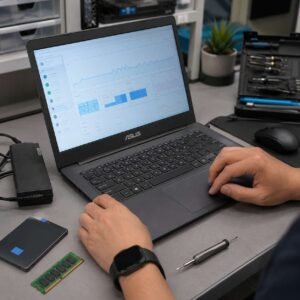
Laptop kena air hujan perlu segera ditangani dengan benar, meskipun air yang masuk terlihat sedikit. Air hujan bisa membawa mineral, debu, kotoran, dan partikel lain yang berisiko meninggalkan residu pada keyboard, port, konektor, baterai, atau motherboard. Jika laptop tetap dinyalakan atau dicas saat masih basah, risiko short dan korosi bisa semakin besar.
Kondisi laptop setelah terkena hujan bisa berbeda-beda. Ada yang masih hidup normal, keyboard mulai error, layar mati, tidak bisa dicas, sampai mati total. Karena itu, jangan hanya melihat dari bagian luar yang tampak kering. Cairan bisa masuk lewat sela keyboard, ventilasi, port charger, port USB, engsel layar, atau celah casing. Berikut 15 cara menangani laptop kena air hujan dengan langkah yang lebih aman.
1. Segera Matikan Laptop Jika Masih Menyala
Cara pertama saat laptop kena air hujan adalah segera mematikan laptop jika masih menyala. Jangan menunggu laptop error, restart sendiri, atau mati mendadak. Air hujan yang masuk ke bagian dalam bisa menyebabkan hubungan pendek jika laptop tetap dialiri listrik.
Jika laptop masih merespons, matikan dengan cara normal:
- Simpan pekerjaan penting jika masih sempat dan tidak memakan waktu lama.
- Klik Start.
- Pilih Power.
- Klik Shut down.
- Tunggu sampai layar benar-benar mati.
Jika laptop mulai macet, layar blank, atau keyboard tidak merespons, tekan dan tahan tombol power beberapa detik sampai laptop mati. Setelah itu, jangan langsung menyalakannya kembali.
Yang harus dihindari:
- Jangan melanjutkan penggunaan laptop.
- Jangan membuka aplikasi baru.
- Jangan mengetes keyboard satu per satu.
- Jangan restart untuk mencoba apakah laptop normal.
- Jangan masuk BIOS atau Safe Mode saat laptop masih berisiko basah.
2. Cabut Charger dan Semua Perangkat yang Terhubung
Setelah laptop dimatikan, segera cabut charger. Jangan biarkan laptop tetap terhubung ke listrik. Jika air hujan masuk ke port charger, keyboard, motherboard, atau jalur power, charger yang masih terpasang bisa memperparah short.
Lepaskan juga perangkat eksternal yang tersambung ke laptop, seperti:
- Mouse.
- Keyboard eksternal.
- Flashdisk.
- Hard disk eksternal.
- Kabel HDMI.
- Kabel LAN.
- USB hub.
- Headset atau speaker.
- Card reader.
- Adaptor tambahan atau dongle USB-C.
Jika charger atau adaptor ikut terkena air hujan, jangan gunakan charger tersebut sebelum dipastikan aman. Charger yang basah atau lembap bisa berbahaya dan dapat membuat laptop bermasalah saat dipasang kembali.
3. Lepas Baterai Jika Model Laptop Memungkinkan
Jika laptop anda masih menggunakan baterai lepas, lepaskan baterai setelah charger dicabut. Baterai tetap bisa menyuplai daya ke motherboard walaupun laptop sudah dimatikan. Pada kasus laptop kena air hujan, memutus sumber daya internal sangat penting untuk menurunkan risiko short.
Namun, jika laptop menggunakan baterai tanam, jangan memaksa membuka casing tanpa alat dan pengalaman. Banyak laptop modern memiliki klip casing, konektor baterai, fleksibel keyboard, fleksibel touchpad, dan kabel kecil yang mudah rusak jika dibongkar kasar.
Yang sebaiknya dilakukan:
- Lepas baterai hanya jika laptop memang menggunakan baterai lepas.
- Jangan menusuk, menekan, atau memanaskan baterai.
- Jangan mengecas laptop setelah terkena air hujan.
- Jika baterai terasa panas, menggembung, atau berbau, hentikan pemakaian.
- Untuk baterai tanam, lakukan pengecekan internal jika air masuk cukup banyak.
Jika laptop mati total setelah terkena hujan, masalah bisa berasal dari baterai, port charger, IC power, IC charger, atau motherboard.
4. Keringkan Bagian Luar dengan Kain Halus dan Kering
Gunakan kain halus, kering, dan menyerap untuk membersihkan air hujan yang terlihat di bagian luar laptop. Fokus pada area keyboard, touchpad, layar, engsel, port charger, port USB, ventilasi, bagian bawah laptop, dan sela casing.
Yang boleh dilakukan:
- Gunakan kain microfiber atau tisu kering yang tidak mudah hancur.
- Lap permukaan laptop secara perlahan.
- Bersihkan air di sekitar keyboard dan touchpad.
- Lap area layar tanpa menekan terlalu kuat.
- Ganti kain jika sudah terlalu basah.
Yang harus dihindari:
- Jangan memakai hair dryer panas.
- Jangan menjemur laptop di panas ekstrem.
- Jangan menyemprot cairan pembersih ke laptop.
- Jangan memasukkan tisu terlalu dalam ke port.
- Jangan mencungkil tombol keyboard sembarangan.
Bagian luar yang sudah kering tidak berarti bagian dalam aman. Air hujan bisa tertahan di bawah keyboard, port, konektor fleksibel, atau motherboard.
5. Balik Laptop dengan Posisi Aman Jika Air Masuk dari Keyboard
Jika air hujan masuk dari area keyboard, balik laptop dengan posisi keyboard menghadap ke bawah. Tujuannya agar air tidak semakin turun ke motherboard atau komponen internal lainnya.
Langkah aman:
- Buka layar laptop secukupnya jika engsel masih normal.
- Balik laptop perlahan dengan keyboard menghadap ke bawah.
- Letakkan di atas kain kering yang menyerap.
- Biarkan sisa air turun ke kain.
- Jangan mengguncang laptop terlalu keras.
- Jangan menekan tombol keyboard satu per satu.
Jika air hujan masuk dari ventilasi, port samping, atau bagian bawah laptop, posisi cairannya bisa berbeda. Tetap lakukan pengeringan luar, tetapi jangan memaksa laptop dinyalakan untuk mengecek kondisi.
6. Jangan Mengecas Laptop Setelah Terkena Air Hujan
Kesalahan yang paling sering terjadi adalah mengecas laptop setelah terkena air hujan karena mengira laptop hanya kehabisan baterai. Padahal, jika port charger atau motherboard masih lembap, aliran listrik dari charger bisa menyebabkan short.
Jangan mengecas laptop jika:
- Laptop baru saja terkena air hujan.
- Keyboard atau touchpad masih lembap.
- Port charger terkena air.
- Laptop mati sendiri setelah terkena hujan.
- Ada bau aneh atau bau gosong.
- Charger ikut terkena air.
- Lampu indikator tidak muncul saat charger dipasang.
Jika laptop tidak bisa menyala setelah kena hujan, jangan langsung menyimpulkan baterainya habis. Kemungkinan masalahnya bisa berasal dari short, baterai, IC power, IC charger, port charger, atau motherboard.
7. Jangan Menyalakan Ulang Laptop untuk Tes
Setelah laptop kena air hujan, jangan menyalakan ulang laptop hanya untuk mengecek apakah masih normal. Laptop yang terlihat kering dari luar bisa saja masih menyimpan cairan di bagian dalam.
Jangan lakukan hal berikut:
- Jangan menekan tombol power berkali-kali.
- Jangan restart laptop setelah terkena air.
- Jangan mencoba masuk BIOS.
- Jangan mencoba booting ke Windows.
- Jangan mengetes layar, keyboard, atau port terlalu cepat.
Jika laptop dipaksa menyala saat masih ada air di motherboard, keyboard, atau port, kerusakan bisa bertambah parah. Laptop yang awalnya masih hidup bisa berubah menjadi mati total.
8. Hindari Hair Dryer Panas, Jemur Ekstrem, dan Beras sebagai Solusi Utama
Banyak orang mencoba mengeringkan laptop dengan hair dryer, menjemur di bawah matahari, atau memasukkan perangkat ke dalam beras. Untuk laptop kena air hujan, cara tersebut tidak disarankan sebagai solusi utama.
Kenapa hair dryer panas berisiko:
- Panas bisa merusak keyboard.
- Plastik casing bisa berubah bentuk.
- Lem pada layar atau bezel bisa terdampak.
- Angin kuat bisa mendorong air masuk lebih dalam.
- Baterai bisa berisiko jika terkena panas berlebihan.
Kenapa beras tidak cukup:
- Beras tidak membersihkan air di motherboard.
- Beras tidak menghilangkan mineral atau residu dari air hujan.
- Beras tidak menghentikan korosi.
- Debu beras bisa masuk ke sela keyboard atau port.
- Short yang sudah terjadi tidak bisa diperbaiki dengan beras.
Jika ingin membantu pengeringan luar, cukup gunakan kain kering dan posisi aman. Untuk bagian dalam, pengecekan internal jauh lebih aman.
9. Perhatikan Area Mana yang Terkena Air Hujan
Area yang terkena air hujan menentukan risiko kerusakan. Air yang hanya mengenai casing luar tentu berbeda risikonya dengan air yang masuk ke keyboard, port charger, ventilasi, atau area engsel layar.
| Area yang Terkena | Risiko Kerusakan | Yang Perlu Dicek |
|---|---|---|
| Keyboard | Tombol error, keyboard short, cairan turun ke motherboard | Keyboard, fleksibel, motherboard |
| Touchpad | Kursor bergerak sendiri atau touchpad mati | Touchpad dan fleksibel touchpad |
| Port charger | Tidak bisa dicas, short jalur power | Port charger, IC charger, motherboard |
| Port USB | USB tidak terbaca, short pada jalur port | Port USB dan jalur motherboard |
| Ventilasi | Air masuk ke bagian dalam dan kipas | Kipas, heatsink, motherboard |
| Engsel atau layar | Layar blank, bergaris, fleksibel LCD bermasalah | LCD, fleksibel, konektor layar |
| Bagian bawah | Air masuk ke RAM, SSD, baterai, motherboard | RAM, SSD, baterai, motherboard |
Jika air masuk ke port charger, ventilasi, keyboard, atau bagian bawah laptop, sebaiknya jangan hanya dikeringkan dari luar.
10. Cek Tanda-Tanda Kerusakan Setelah Terkena Hujan
Laptop yang terkena air hujan bisa menunjukkan tanda kerusakan langsung atau beberapa waktu kemudian. Tanda ini perlu diperhatikan, tetapi jangan sampai anda memaksa laptop menyala hanya untuk mengecek.
Tanda yang perlu diwaspadai:
- Laptop mati total.
- Layar blank atau tidak tampil.
- Keyboard mengetik sendiri.
- Beberapa tombol keyboard tidak berfungsi.
- Touchpad tidak merespons.
- Laptop restart sendiri.
- Tidak ada lampu indikator charging.
- Port charger panas.
- Charger mati saat dipasang.
- Kipas berputar sebentar lalu berhenti.
- Ada bau gosong atau bau kimia.
Jika muncul bau gosong, panas tidak wajar, atau charger mati saat dipasang, hentikan semua percobaan. Kondisi ini bisa menandakan short pada jalur power atau motherboard.
11. Jangan Langsung Menganggap Laptop Aman Jika Masih Hidup
Laptop kena air hujan tapi masih hidup belum tentu aman. Bisa saja air belum menyentuh jalur vital saat itu, tetapi masih tertahan di bawah keyboard, port, konektor fleksibel, atau motherboard. Masalah bisa muncul beberapa jam atau beberapa hari kemudian.
Gejala susulan yang bisa muncul:
- Keyboard mulai error.
- Touchpad bergerak sendiri.
- Laptop tidak bisa dicas.
- Layar tiba-tiba mati.
- Laptop restart sendiri.
- Port USB tidak terbaca.
- Laptop mati total setelah sebelumnya normal.
- Motherboard mulai korosi.
Jika laptop masih hidup setelah terkena hujan, langkah terbaik tetap mematikan laptop, mencabut charger, dan memastikan tidak ada air yang masuk ke bagian dalam.
12. Cek Charger Jika Ikut Terkena Air Hujan
Selain laptop, charger juga perlu diperhatikan. Charger yang terkena air hujan bisa berbahaya jika langsung dipakai kembali. Air di adaptor, kabel, atau ujung konektor bisa menyebabkan short, panas, atau kerusakan pada laptop.
Tanda charger bermasalah setelah terkena air:
- Adaptor berbau aneh.
- Adaptor terasa panas tidak normal.
- Lampu indikator charger mati.
- Kabel terlihat basah atau lembap.
- Ujung konektor charger terkena air.
- Laptop tidak mendeteksi charger.
- Adaptor berbunyi tidak biasa.
Langkah aman:
- Jangan gunakan charger yang masih basah.
- Cabut charger dari stopkontak.
- Lap bagian luar charger dengan kain kering.
- Jangan mengeringkan adaptor dengan hair dryer panas.
- Jika charger pernah basah dan mulai tidak stabil, sebaiknya ganti.
Jangan memakai charger yang meragukan hanya untuk mengetes laptop. Charger bermasalah bisa menambah kerusakan pada port charger atau motherboard.
13. Periksa Tas Laptop Jika Laptop Terkena Hujan Saat Dibawa
Laptop sering terkena air hujan saat dibawa di dalam tas. Dalam kondisi seperti ini, laptop mungkin tidak terkena air secara langsung, tetapi kelembapan dari tas bisa meresap ke casing, port, dan ventilasi.
Yang perlu diperiksa:
- Apakah bagian dalam tas basah.
- Apakah laptop terasa lembap saat dikeluarkan.
- Apakah port USB atau port charger terkena air.
- Apakah bagian bawah laptop basah.
- Apakah charger dan aksesoris ikut terkena air.
- Apakah ada air menggenang di kompartemen tas.
Langkah aman:
- Keluarkan laptop dari tas.
- Matikan laptop jika sebelumnya masih menyala.
- Lap bagian luar laptop.
- Keringkan tas secara terpisah.
- Jangan memasukkan laptop kembali ke tas yang masih lembap.
Tas yang masih basah bisa membuat laptop kembali lembap walaupun laptop sudah dilap dari luar.
14. Lakukan Pengecekan Internal Jika Air Masuk Cukup Banyak
Jika laptop kena air hujan cukup banyak, pengecekan internal sangat disarankan. Air hujan bisa membawa mineral dan kotoran yang meninggalkan residu. Jika dibiarkan, residu tersebut bisa memicu korosi pada motherboard, konektor, port, RAM, SSD, atau jalur power.
Bagian yang biasanya perlu dicek:
- Keyboard dan fleksibel keyboard.
- Touchpad dan fleksibel touchpad.
- Motherboard.
- Baterai.
- Port charger.
- Port USB.
- RAM dan slot RAM.
- SSD atau hard disk.
- Fleksibel layar.
- IC power.
- IC charger.
- Area korosi atau residu air.
Pengecekan internal biasanya mencakup pemutusan baterai tanam, pembersihan residu, pemeriksaan short, pengecekan korosi, dan pengujian jalur power. Jika hanya dikeringkan dari luar, risiko kerusakan susulan tetap ada.
15. Prioritaskan Penyelamatan Data Jika Ada File Penting
Jika laptop terkena air hujan dan mulai bermasalah, pikirkan juga keamanan data. Banyak kasus laptop mati total setelah terkena cairan, tetapi SSD atau hard disk masih bisa diselamatkan. Namun, jangan memaksa laptop menyala hanya untuk mengambil data.
Yang sebaiknya dilakukan:
- Jangan menyalakan laptop berulang kali untuk membuka file.
- Jangan mengecas laptop jika masih berisiko basah.
- Jika data penting, storage bisa dilepas dan dicek terpisah.
- Jangan membersihkan SSD atau hard disk sembarangan jika terkena air.
- Prioritaskan penyelamatan data sebelum instal ulang atau penggantian komponen besar.
Jika laptop mati total tetapi data sangat penting, sampaikan sejak awal saat konsultasi agar pengecekan bisa memprioritaskan kondisi SSD atau hard disk.
Ringkasan 15 Cara Menangani Laptop Kena Air Hujan
| No | Cara | Tujuan | Hindari |
|---|---|---|---|
| 1 | Matikan laptop | Mencegah short saat masih basah | Melanjutkan penggunaan |
| 2 | Cabut charger dan perangkat eksternal | Memutus aliran listrik | Membiarkan charger terpasang |
| 3 | Lepas baterai jika memungkinkan | Mengurangi sumber daya internal | Memaksa bongkar baterai tanam |
| 4 | Lap bagian luar | Menyerap air yang terlihat | Memakai panas ekstrem |
| 5 | Balik laptop jika air masuk dari keyboard | Mengurangi air turun ke motherboard | Mengguncang laptop keras |
| 6 | Jangan mengecas | Mencegah short dari jalur charger | Mengetes laptop dengan charger |
| 7 | Jangan menyalakan ulang | Mencegah short tambahan | Menekan power berulang |
| 8 | Hindari hair dryer panas, jemur ekstrem, dan beras | Menghindari kerusakan tambahan | Mengandalkan pengeringan luar saja |
| 9 | Perhatikan area yang terkena air | Menentukan risiko kerusakan | Mengabaikan port dan ventilasi |
| 10 | Cek tanda kerusakan | Menentukan kondisi awal | Memaksa laptop menyala |
| 11 | Jangan merasa aman jika laptop masih hidup | Mencegah kerusakan susulan | Melanjutkan pemakaian |
| 12 | Cek charger yang ikut basah | Mencegah masalah dari adaptor | Memakai charger lembap |
| 13 | Periksa tas laptop | Mencegah laptop kembali lembap | Menyimpan laptop di tas basah |
| 14 | Lakukan pengecekan internal | Mengatasi residu, short, dan korosi | Menunda sampai korosi menyebar |
| 15 | Prioritaskan penyelamatan data | Mengamankan file penting | Memaksa laptop hidup untuk ambil data |
Kenapa Air Hujan Bisa Berbahaya untuk Laptop?
Air hujan bukan sekadar air bersih. Air hujan bisa membawa debu, mineral, kotoran dari atap, udara, tas, jalan, atau permukaan lain. Jika masuk ke dalam laptop, air tersebut bisa meninggalkan residu dan mempercepat korosi, terutama pada konektor, port, dan motherboard.
Risiko yang bisa terjadi:
- Keyboard error atau mengetik sendiri.
- Touchpad tidak merespons.
- Port USB tidak terbaca.
- Port charger bermasalah.
- Laptop tidak bisa dicas.
- Layar blank atau bergaris.
- RAM atau SSD tidak terbaca.
- Motherboard short.
- Laptop mati total.
Kapan Laptop Kena Air Hujan Harus Dicek Teknisi?
Laptop sebaiknya segera dicek teknisi jika air hujan masuk cukup banyak, mengenai keyboard, port charger, ventilasi, bagian bawah laptop, atau area engsel layar. Pemeriksaan juga perlu dilakukan jika laptop mati total, tidak ada lampu charging, keyboard error, touchpad bermasalah, layar blank, charger mati saat dipasang, port panas, atau muncul bau gosong.
Jika laptop sempat normal setelah terkena hujan tetapi beberapa jam atau hari kemudian mulai error, tetap perlu diperiksa. Korosi bisa muncul bertahap dan membuat kerusakan baru muncul belakangan.
Konsultasikan Jika Laptop Kena Air Hujan
Jika laptop kena air hujan, jangan buru-buru mengecas atau menyalakan ulang. Langkah paling aman adalah mematikan laptop, mencabut charger, mengeringkan bagian luar, menghindari panas ekstrem, dan memastikan apakah air masuk ke bagian dalam. Jika ada gejala seperti layar mati, keyboard error, laptop tidak bisa dicas, atau mati total, pengecekan internal sangat disarankan.
Anda bisa berkonsultasi dengan admin EngineerTech melalui tombol WhatsApp di kanan bawah website untuk mendapatkan bantuan awal, estimasi jarak cabang, estimasi budget, dan konsultasi 24 jam. Jika diperlukan pengecekan lebih lanjut, anda juga bisa datang ke cabang terdekat EngineerTech agar kondisi keyboard, touchpad, baterai, port charger, motherboard, IC power, IC charger, RAM, SSD, dan area korosi bisa diperiksa dengan aman.
Kesimpulan
Laptop kena air hujan bisa menyebabkan masalah ringan sampai berat, mulai dari keyboard error, touchpad tidak berfungsi, port charger bermasalah, layar blank, tidak bisa dicas, sampai laptop mati total. Air hujan juga bisa membawa mineral dan kotoran yang memicu residu serta korosi pada komponen internal.
Langkah paling aman adalah segera mematikan laptop, mencabut charger, melepas baterai jika memungkinkan, mengeringkan bagian luar, membalik laptop jika air masuk dari keyboard, tidak mengecas, tidak menyalakan ulang, dan tidak memakai hair dryer panas, jemur ekstrem, atau beras sebagai solusi utama. Jika air masuk cukup banyak atau laptop mulai menunjukkan gejala error, lakukan pengecekan internal agar risiko short dan korosi tidak semakin parah.